Funktions-Einstellungen (settings/features) verfügbar machen
Die Funktions-Einstellungen (Features) sind bei Hubzilla nicht einfach zu erreichen. Es gibt keinen Menüeintrag im Hauptmenü, keine Eintrag im Einstellungs-Menü und auch sonst nirgendwo ein kleines “Zahnrad”, mit welchem man zu diesen Einstellungen gelangen kann.
Aufrufen kann man sie nur, indem man an die URL des Hub die Zeichenkette settings/features anhängt.
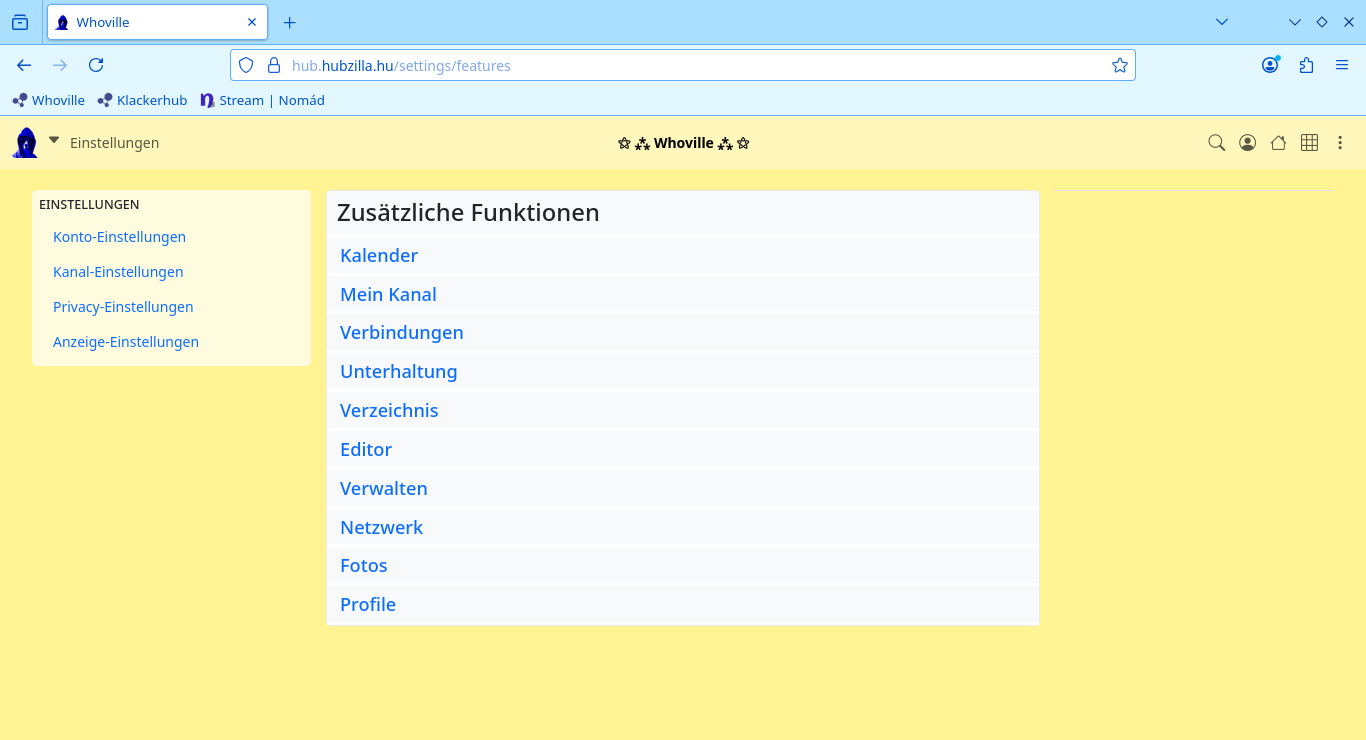
Hier nun ein kleiner “Ausflug”, mit welchem wir einen Menüeintrag im App-Menü (oder auch anpinnbar an der Navigationsleiste) erzeugen, über welchen wir die Funktions-Einstellungen erreichen können.
Dafür erstellen wir einfach ein App.
Keine Panik! Es muss nichts programmiert werden. Wir nutzen die Möglichkeit, mit Hubzilla eigene Apps zu erstellen, welche über eine URL zu erreichen sind. Es sind also keine speziellen Kenntnisse erforderlich.
Wir öffnen dafür die App-Verwaltung im App-Menü (ganz unten: “+ Apps”)
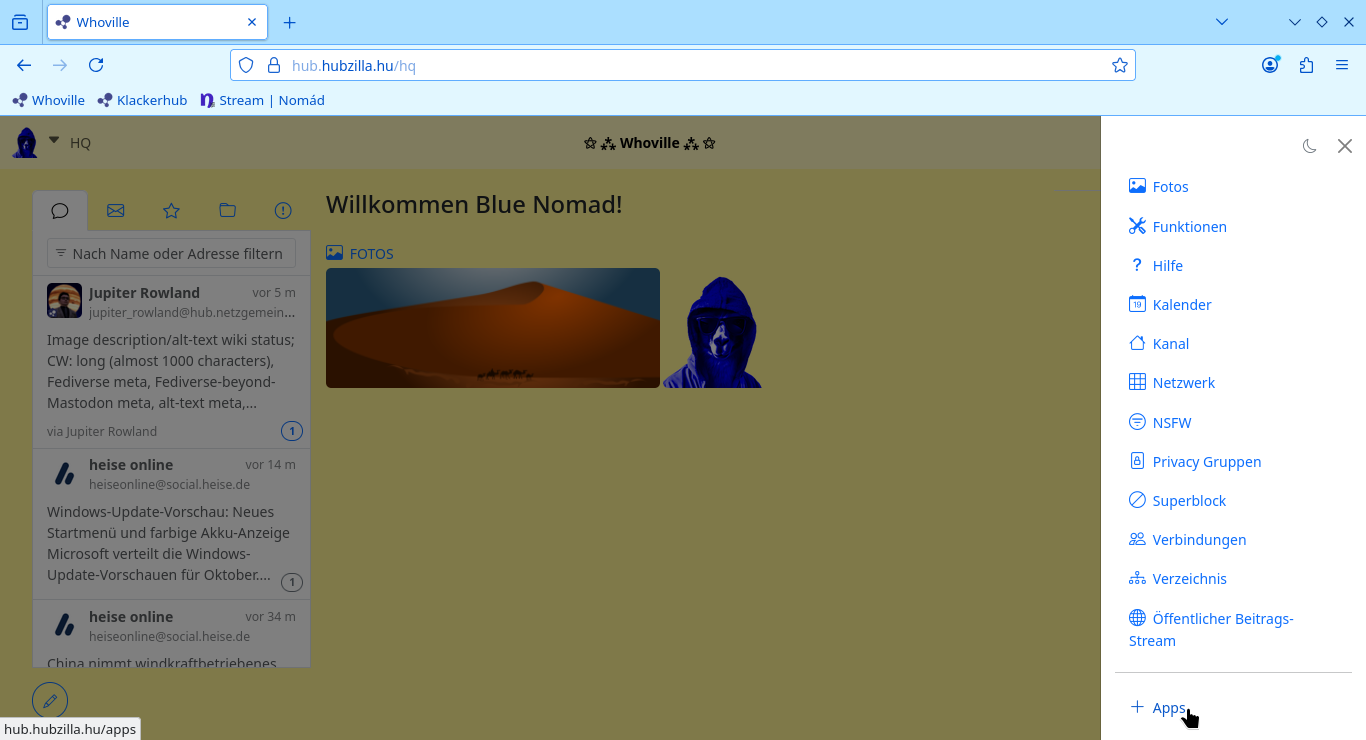
und landen in der Liste mit den installierten Apps. Dort finden wir ganz oben einen Button “Apps verwalten”, auf den wir klicken.

Auf der Verwaltungs-Seite, die nun erscheint, können wir alle im Kanal installierten Apps bearbeiten (besser Finger weg davon) und auch wieder für den Kanal deinstallieren (Papierkorb-Symbol).
Aber wir wollen ja eine eigene App erstellen. Und wieder ganz oben gibt es nun einen Button “Erstelle eine eigene App”,

der zum App-Editor führt.
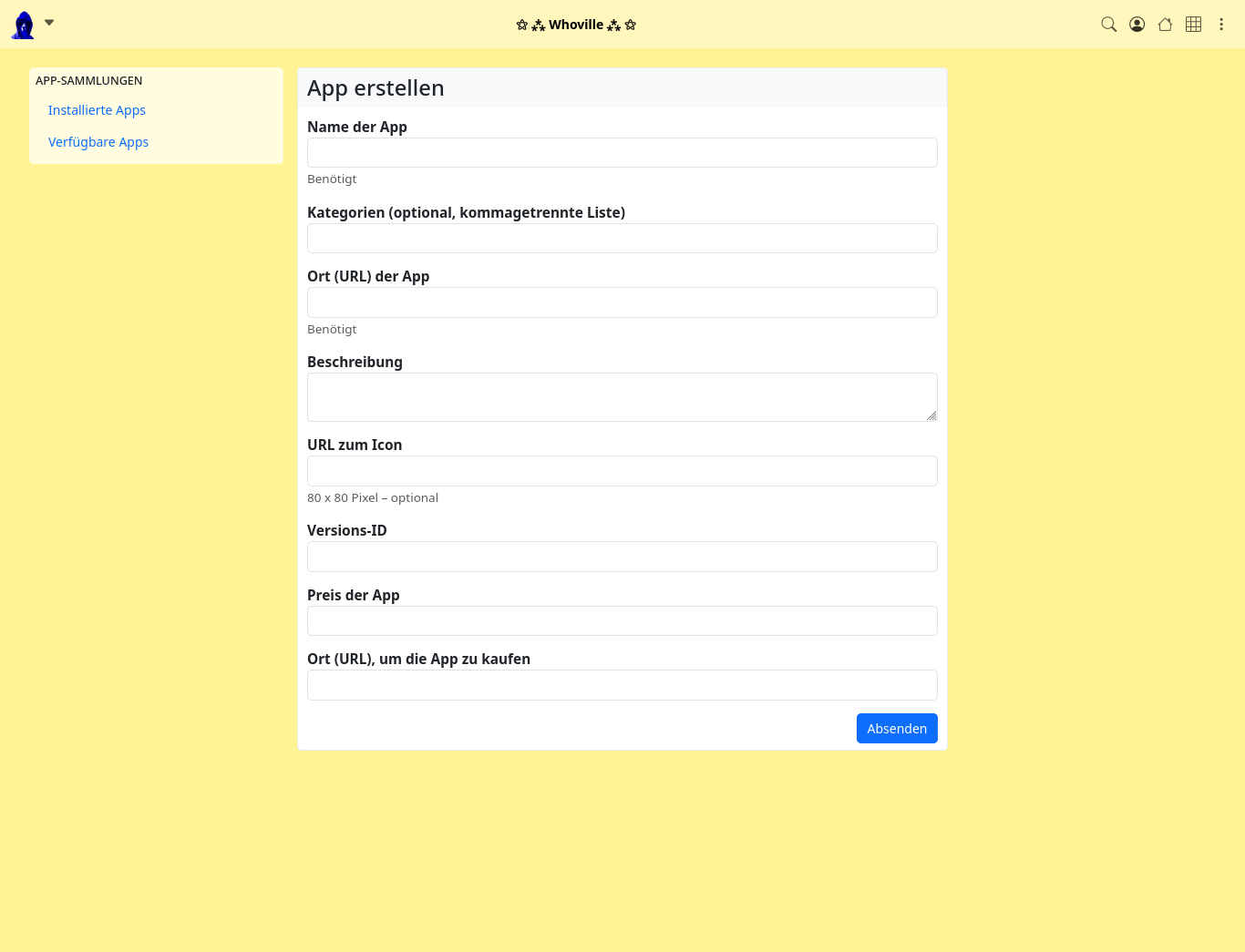
Im App-Editor müssen wir für unsere Feature-Settings App nur wenige Felder ausfüllen.
Die App muss einen Namen erhalten (“Name der App”). Nennen wir sie “Funktionen”. Dann muss in das Feld “Ort (URL) der App” die URL für die Features-Settings eingetragen werden. Hier im Beispiel befinde ich mich auf meinem Hub Whoville mit der URL https://hub.hubzilla.hu. Die Funktions-Einstellungen sind also unter https://hub.hubzilla.hu/settings/features erreichbar.
In das Feld “Beschreibung” habe ich dann einfach “Zusätzliche Funktionseinstellungen”, damit in der App-Verwaltung klar ist, wozu die App dient.
Schließlich wäre es noch schön, wenn unsere App ein passendes Icon erhalten würde. Damit kann sie dann auch nur als Symbol in die Navigtionsleiste eingefügt werden und es sieht im App-Menü auch besser aus.
Dafür können wir ein Icon selbst erstellen, online vorhalten (z.B. in der eigenen Hubzilla-Cloud) und die URL des Icons in das Feld “URL zum Icon” eintragen. Ich halte es persönlich aber für besser, ein Icon zu verwenden, welches in Hubzilla selbst ohnehin schon zur Verfügung steht und welches sich perfekt in das Design der Icons anderer Apps und Funktionen einfügt.
Hubzilla verwendet grundsätzlich die Bootstrap-Icons. Und man kann sich nun eines dieser Icons aussuchen.
Ich habe mich für das Icon “tools” entschieden:

Um diese Icon nun zu verwenden, tragen wir im Feld “URL zum Icon” einfach icon:tools ein.

Ein Klick auf den Button “Absenden” und schon ist die App fertiggestellt.
Wir befinden uns wieder in der Liste mit den installierten Apps und finden unsere neue, selbst erstellte App jetzt auch in der Liste.

Mit einem Klick auf das Sternchen-Symbol bringen wir nun die App noch ins App-Menü, wo wir sie nun jederzeit aufrufen können.

Wer diese Einstellungen häufig aufrufen möchte (weshalb auch immer), kann sie, wenn er möchte, auch an der Navigationsleiste anpinnen.

Fertig! Nun lassen sich die Funktions-Einstellungen ohne Tipperei im Adressfeld des Browsers einfach aufrufen (besonders interessant auch für diejenigen, welche Hubzilla auf dem mobilen Endgerät als Progressive Web App / PWA nutzen, die ja kein Adress-Feld zeigt).
