Posten mit Hubzilla
Postings
Als Postings werden in der Regel sogenannte "Start-Beiträge" genannt, also Beiträge, die nicht als Antwort oder Kommentar in Fediverse veröffentlicht werden.
Ein Posting kann bei Hubzilla auf verschiedenen Wegen erstellt werden. Die üblichste Variante erfolgt aus dem Stream heraus. Über dem Stream wird ein Feld mit der Beschriftung "Start a conversation" angezeigt, in welches man klicken muss. Dann öffnet sich der Beitragseditor.
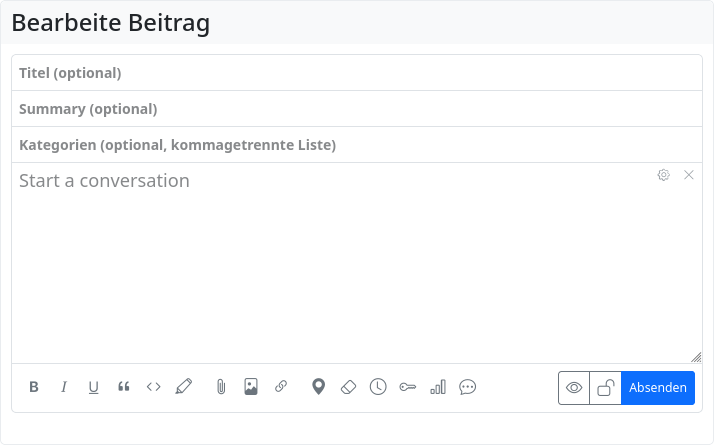
Hier können nun ein optionaler Titel, eine optionale Zusammenfassung (diese wird nach dem Posten zunächst angezeigt, der eigentliche Beitragsinhalt erscheint erst nach einem Klick; kann deshalb auch als Inhaltswarnung verwendet werden) und optionale Kategorien eingegeben werden. Und natürlich der eigentliche Beitrag.
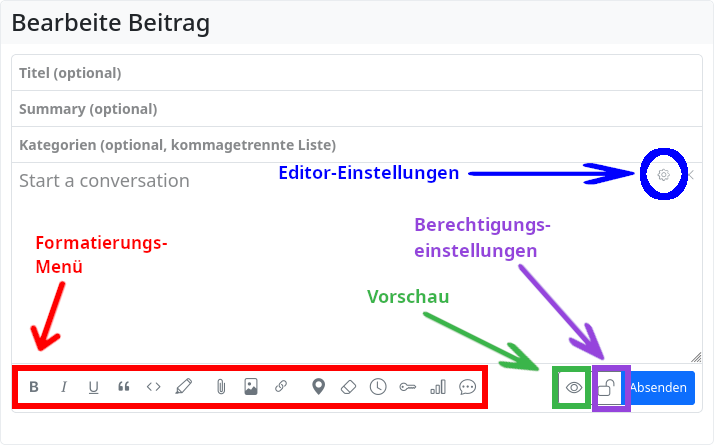
Am unteren Rand befinden sich die Formatierungshilfen in Form einer Icon-Leiste, der Button zum Veröffentlichen des Beitrags, sowie ein Button für eine Vorschau und ein Button für die Berechtigungseinstellungen. Im eigentlichen Beitrasfeld befindet sich oben rechts ein Zahnrad-Symbol, mit dem man zu den Editor-Einstellungen gelangt.
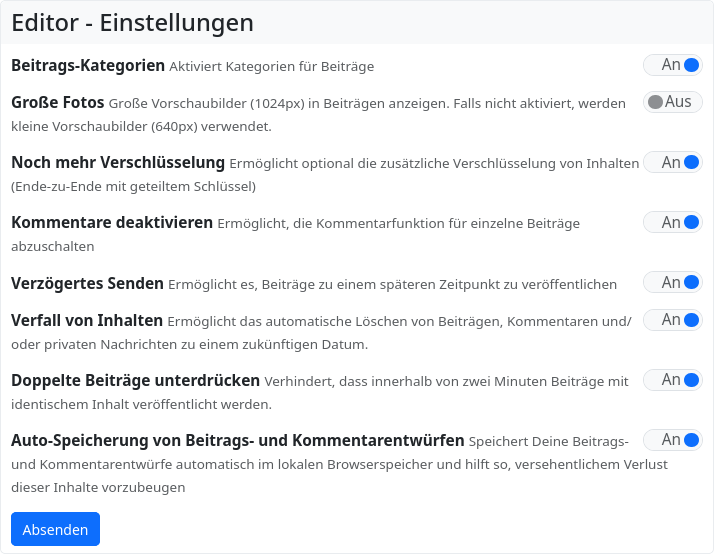
Editor-Einstellungen:
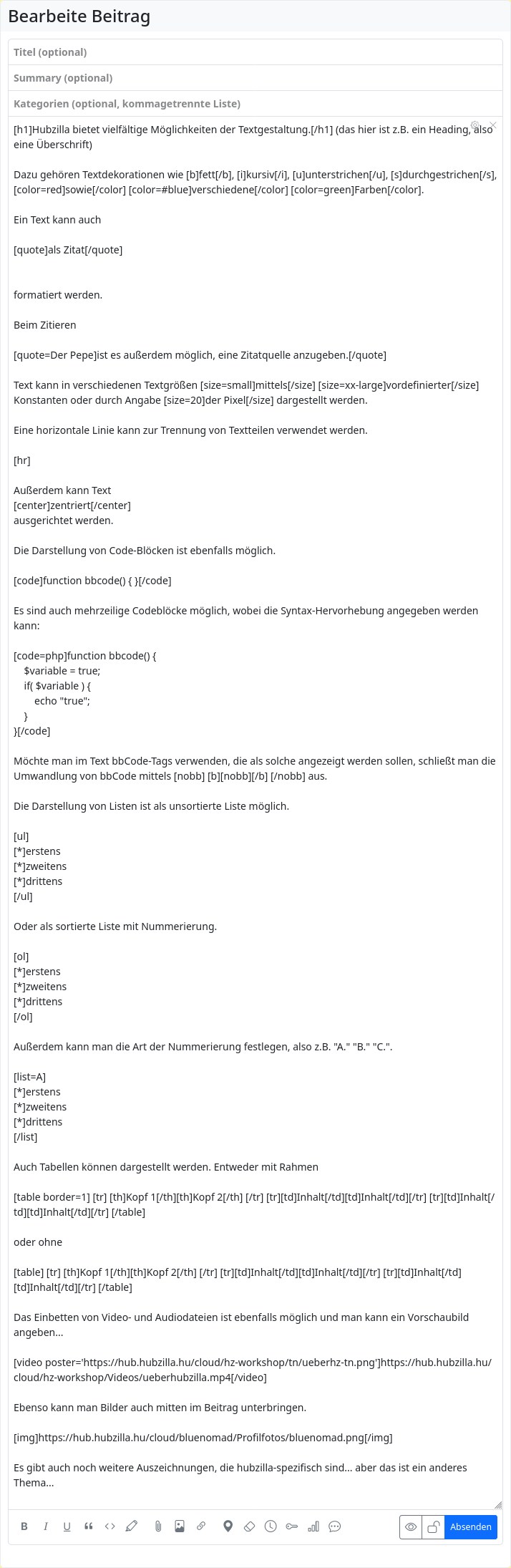
Textformatierung
Hubzilla bietet zahlreiche Gestaltungsmöglichkeiten für Postings. Als Textauszeichnungssprache kommt BBcode zu Einsatz. Es handelt sich hierbei um eine spezielle Variante von BBcode, die zusätzlich weitere hubzilla-spezifische Tags bereithält. Eine Übersicht findet man hier:BBcode.
In der Toolbar des Beitrags-Editors stehen folgende Textauszeichnungen, Gestaltungswerkzeuge und Funktionen zur Verfügung:
-
fett
-
kursiv
-
unterstrichen
-
Zitat
-
Code
-
Marker
-
Datei-Anhang
-
Bild einfügen
-
Link einfügen
-
Standort einfügen
-
Verfallsdatum für Beitrag
-
Veröffentlichungs-Datum
-
Inhalt verschlüsseln
-
Umfrage
-
Kommentare erlauben/verbieten
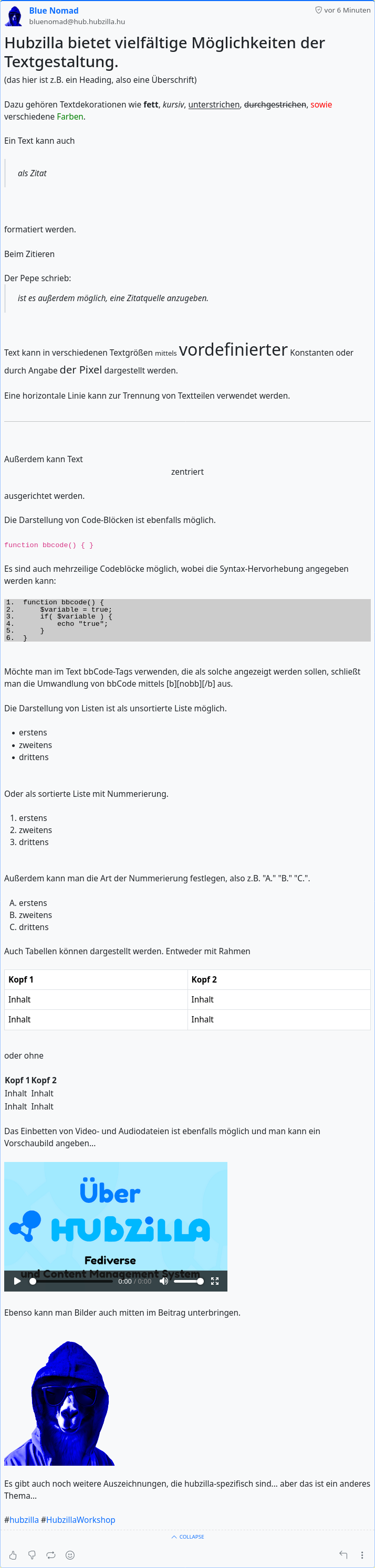
Fügt man eine Umfrage ein, werden Eingabefelder für zwei Auswahlmöglichkeiten angezeigt. Über einen Button lassen sich weitere Auswahlmöglichkeiten zugefügt. Die Anzahl ist bei Hubzilla nicht begrenzt. Man kann außerdem auswählen, ob mehrere Antworten gleichzeitig möglich sein sollen. Außerdem muss man die Laufzeit der Umfrage in Tagen angeben.
Medien wie Videos und Audi-Tracks können innerhalb eines Postings an festgelegter Stelle eingebettet werden.
[video]video_URL[/video]
oder
[video='URL_TO_POSTER']video_URL[/video]
bzw.
[audio]audio_URL[/audio]
Bei der Angabe eines Titelbilds für ein Video sind die Anführungszeichen um die URL zur Bilddatei obligatorisch!
Der WYSIWYG-Editor
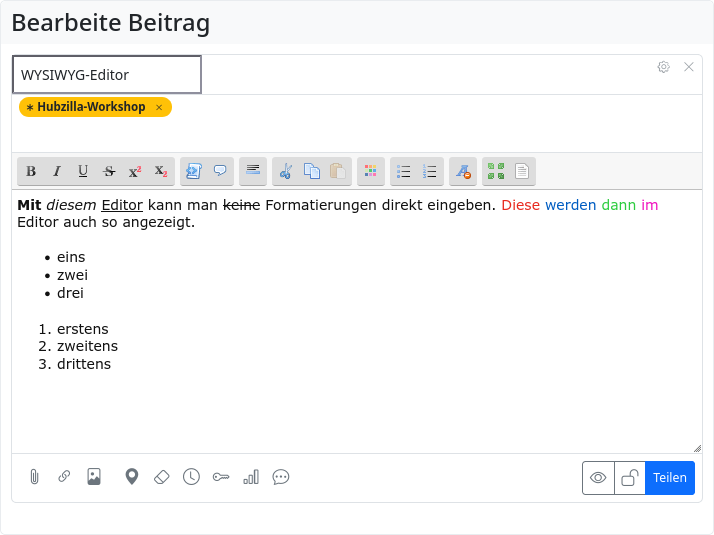
Sofern der Admin Ihres Hubs das entsprechende Addon installiert hat,gibt es die Möglichkeit, die App „Wysiwyg Status“ zu installieren. Diesefügt dem Beitragseditor (und nur diesem) eine Leiste mit Menübuttons zu, über welche Sie Ihren Beitrag gestalten können, was unmittelbar im Editor angezeigt wird.

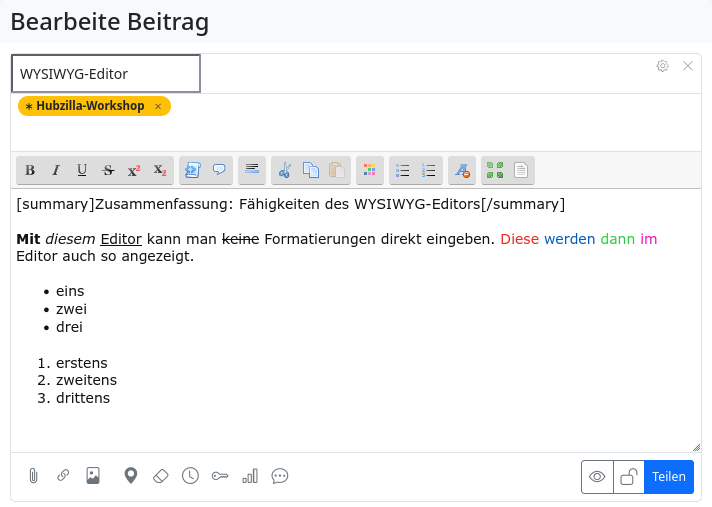
Wer aufgepasst hat, wird feststellen, dass mit dem WYSIWYG-Editor das Feld für die Zusammenfassung verschwunden ist. Um trotzdem eine Zusammenfassung (ggf. auch als Inhaltswarnung) verwenden zu können, muss diese manuell mit den Tags [summary][/summary] am Anfang des Beitrags eingefügt werden.
Einfügen von Bildern
Die einfachste Methode, Bilder an Ort und Stelle einzufügen, ist das Einfügen als Anhang  .
.
Die Bilder werden in einen ggf. automatisch neu angelegten Order „JJJJ-MM“ (Jahr/Monat) hochgeladen und stehen auch später weiter zur Verfügung.
Bereits in der Cloud vorhandene Bilder werden über das Symbol  eingefügt. Durch Klick auf eines der
Bilder in der angezeigten Galerie, fügt dieses am Ende des bisherigen Inhalts ein.
eingefügt. Durch Klick auf eines der
Bilder in der angezeigten Galerie, fügt dieses am Ende des bisherigen Inhalts ein.
Ist die URL eines einzufügenden Bildes bekannt, kann man es auch mit [img]<URL_DES_BILDS>[/img] einfügen.
Außerdem kann man Bilder per Drag-and-Drop aus dem Dateimanager in das Editorfeldziehen. Das Bild wird dann in die Cloud hochgeladen und an aktueller Stelle im Editor verlinkt.
Hat man seinen Kanal auf einem Hub, der das Addon “Paste Image Upload” installiert und aktiviert hat, so kann man diese App installieren. Damit lassen sich Bilder aus der Zwischenablage mit dem Kontext-Menü ➔ “Einfügen” oder mittels strg-v in den Editor einfügen. Das Bild wird in die Cloud hochgeladen und an aktueller Stelle im Editor verlinkt.
Das Alt-Text-Drama
Nutzer mit eingeschränkter Sehfähigkeit nutzen oftmals Bildschirm-Reader, welche ihnen den Text einer Webseite vorlesen. Ein Bild kann aber nicht „vorgelesen“ werden. Deshalb ist es höfliche Praxis, Bilder im Internet möglichst mit einer Bildbeschreibung (Alt-Text) zu versehen.
Hubzilla bietet mit Bordmitteln leider keine Möglichkeit, Alt-Text direkt mit einem Bild zu speichern und diesen beim Einfügen des Bildes anzubieten.
Hier ist ein wenig „Handarbeit“ erforderlich.
Es gibt mehrere Methoden, um Alt-Text zu Bildern hinzuzufügen.
Fügt man Bilder manuell in den Editor ein, so verwendet man folgende Syntax:
[img=<URL_DES_BILDES>]<BILDBESCHREIBUNG>[/img]
bzw.
[zmg=<URL_DES_BILDES>]<BILDBESCHREIBUNG>[/zmg]
Bei dem Einfügen über den Button wird eine skalierte Version unseres Bilds eingefügt, die automatisch erstellt wird. "Eingerahmt" wird die Bild-Referenz von den bbCode-Tags [zrl=][/zrl], was dafür sorgt, dass das nunmehr skalierte Bild bei Klick als Original angezeigt wird.
Alt-Text – Variante 1
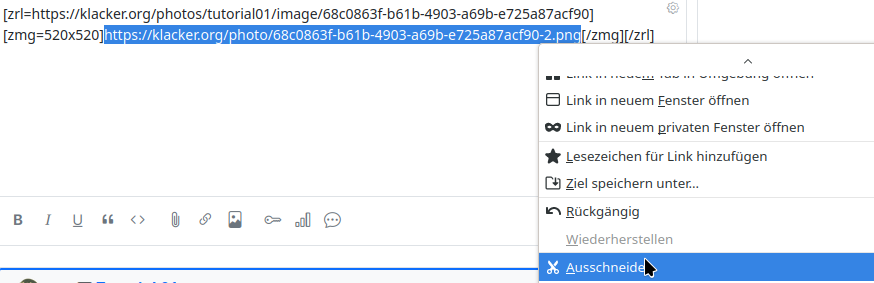
Wir markieren die ZRL, die sich zwischen den Tags [zmg=][/zmg] und schneiden sie aus.
Nun markieren wir die Skalierungsangabe \<Breite\>x\<Höhe\> und fügen dort die gerade ausgeschnittene ZRL ein.
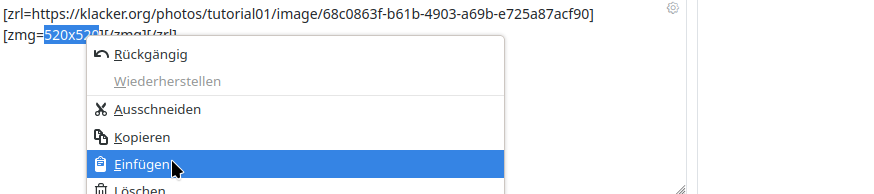
Jetzt geben wir unsere Bildbeschreibung zwischen den Tags [zmg=<ZRL_des_Bildes>][/zmg] ein.


Fertig!
Alt-Text – Variante 2
Noch einfacher und schneller geht das Versehen von Bildern, die mit dem Einfüge-Button eins Postig eingefügt wurden, auf diese Weise:
Der Teil [zmg=<Breite>x<Höhe>] wird so abgeändert, dass die Skalierungs-Angaben erhalten bleiben und die Bildbeschreibung auch dort angegeben wird. Es muss also nur dieser Bereich verändert werden.

Hier ändert man ihn, so dass er so aussieht: [zmg width="<Bildbreite>" height="<Bildhöhe>" title="<Bildbeschreibung"] (Beachte: Die Anführungszeichen sind erforderlich!)

Fazit:
Es ist kein Problem, bei Hubzilla Bilder mit Bildbeschreibungen zuversehen. Es nur leider ein klein wenig umständlich. Vielleicht wird ja das Einfügen mit dem Button um ein entsprechendes Formular irgendwann ergänzt.
Direktnachrichten
Direktnachrichten (DN) sind Nachrichten, die nur zwischen dem Verfasser und einem oder mehreren Empfängern ausgetauscht werden.
Sie sind nicht öffentlich und sie können auch nicht weitergesagt (Boosting) order geteilt (Zitatposting) werden.
Die Konversation findet nur innerhalb der vom Startposting-Verfasser festgelegten Teilnehmergruppe statt.
Um eine Direktnachricht mit Hubzilla zu starten, gibt es mehrere Möglichkeiten:
Einmal das Adressieren mit einer Erwähnung: Die Empfänger werden mittels @!-Erwähnung adressiert (statt nur einem „@“ wird ein „!“ an dieses angefügt, bevor das Handle folgt, Oder das Festlegen der Adressaten mit den Berechtigungseinstellungen .
.
Dafür wählt man in den Berechtigungseinstellungen die „Benutzerfefinierte Auswahl“ und legt dort fest, wer die DN empfangen soll.
Konversationscontainer
Seit Version 10.0 verwendet Hubzilla sogenannte Konversationscontainer. Sie wurden von Mike MacGirvin ursprünglich für (streams) entwickelt und wurden inzwischen von Forte, Mitra und Hubzilla übernommen.
Sie sind in FEP-171b beschrieben.
Während bei anderen Diensten (insbesondere bei Mastodon) aufgrund der Verteilung von Kommentaren an unterschiedliche Empfänger Konversationen fragmentieren (nicht jeder kann jeden Kommentar und jede Antwort sehen), sind durch Konversationscontainer die Threads von Konversationen immer vollständig.
Bei Mastodon und etlichen anderen Diensten werden Antworten auf Postings nur an die eigenen Follower verteilt.
Um andere an der Antwort teilhaben zu lassen, muss man sie zwingend zusätzlich erwähnen.
Mit Hubzilla und den anderen Diensten, die FEP-171b umsetzen, werden Antworten/Kommentare immer an alle verteilt, an welche das Startposting vom Verfasser auch verteilt wurde. Erwähnungen sind nicht erforderlich.
Mit Containern wird ein Ausgangsposting an alle Verbindungen (mit entsprechender Berechtigung) verteilt. Wird kommentiert, so wird der Kommentar an den Verfasser des Startpostings geschickt und dieser verteilt ihn wieder an alle ursprünglichen Teilnehmer.
Der Verfasser des Startpostings kann die Konversation moderieren.
Erwähnungen und wozu sie dienen
Erwähnungen ("@") dienen in erster Linie dazu den adressierten Nutzer über das Posting zu benachrichtigen.
Die DN-Erwähnung ("@!") dient dazu, einen oder mehrere Empfänger konkret zu adressieren. Sie bekommen ebenfalls eine Benachrichtigung.
Konversationscontainer machen die Benachrichtigung ursprünglicher Teilnehmer eigentlich überflüssig. Sie dienen hier nur der Benachrichtigung des Adressaten.
Konversationen mit Mastodon-Nutzern machen es erforderlich, dass diese andere Konversationsteilnehmer erwähnen.
Berechtigungs-Einstellungen
Die Berechtigungs-Einstellungen, die über das Symbol erreicht werden können, dienen
dazu, festzulegen, wer ein Posting letztlich empfängt. Einmal festgelegte Berechtigungseinstellungen lassen sich später nicht mehr verändern!
Mehr über Postings...
Haben wir selbst ein Posting abgesetzt, dürfen wir es…
-
editieren
-
löschen
Editieren von Postings
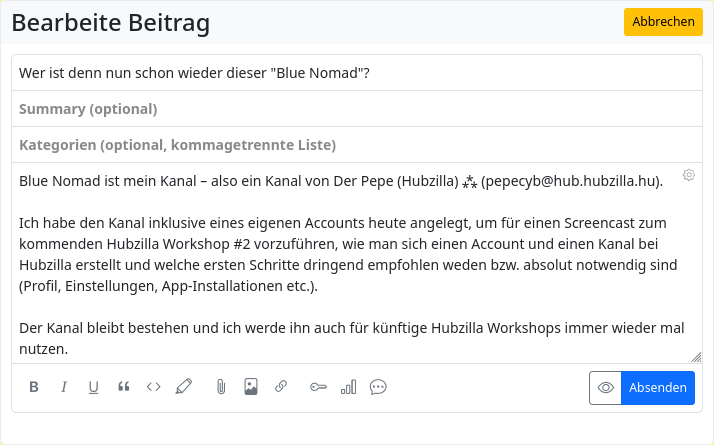
Um ein Posting nachträglich zu bearbeiten, klicken wir auf das Posting-Menü (⋮ unten rechts am Posting) und wählen im Menü den Punkt „Bearbeiten“.
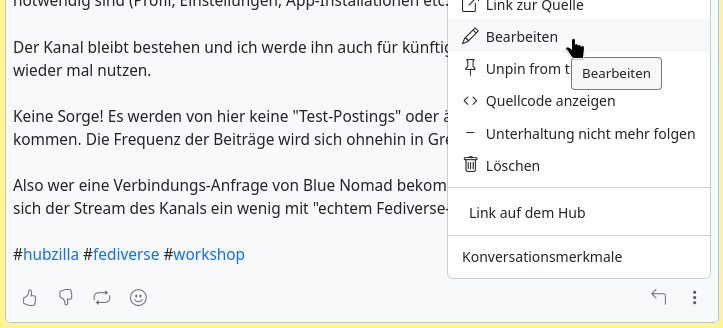
Nun können wir das Posting bearbeiten und durch Klick auf den Button „Absenden“ die Änderungen speichern. Die Änderungen werden, je nach Dienst der Verbindungen, welche das Posting erhalten haben, nach und nach föderiert.
Löschen von Postings
Analog zum Editieren von Postings kann man aus dem Post-Menü auch den Menüpunkt „Löschen“ auswählen.
Damit wird das Posting gelöscht.
Wall-to-Wall Posting
Wall-to-Wall Postings sind eine besondere Art zu posten.
Man veröffentlicht ein Posting damit nicht nur „normal“ (Verteilung nach Kanalrollen und/oder Kontaktrollen an die Verbindungen oder öffentlich), sondern veröffentlicht das Posting auch im Kanal-Stream der Verbindung, bei welcher man das Posting im Kanalstream erstellt.
Das funktioniert nur, wenn die Verbindung uns dazu die Berechtigung erteilt.
Für ein Wall-to-Wall Posting müssen wir den Zielkanal unserer Verbindung öffnen. Dies können wir Tun, indem wir in unserem Stream auf das Handle des verbundenen Kanals klicken, sofern dieser dort auftaucht. Es öffnet sich der Kanal der Verbindung und wir sind automagisch authentifiziert. Nun können wir direkt in den Kanalstream der Verbindung posten. In unserem eigenen Stream erscheint das Posting als Wiederholung ("via*<VERBINDUNGSKANAL>*").
Man kann den Kanal einer Verbindung auch aus der App Verbindungen heraus aufrufen.
Posten in einen Foren-Kanal
Das Posten in einen Foren-Kanal kann entweder per Wall-to-Wall Posting erfolgen, oder indem man in einem Startposting mittels @!-Erwähnung inden Kanal sendet. Man erwähnt den Kanal und setzt hinter das führende „@“ ein Ausrufezeichen.
Kommentarhandhabung
(Urheber: Jupiter Rowland)
Im Vergleich zu den Microblogging-Anwendungen im Fediverse, ganz besonders Mastodon, funktionieren Posts und Kommentare auf Hubzilla völlig anders, ebenso auf Hubzillas Vorfahr Friendica und seinen Nachfahren (streams) und Forte.
Der erste Unterschied liegt darin, dass insbesondere Mastodon nur Posts und noch mehr Posts kennt, die mehr oder weniger lose miteinander zu einem Thread verknüpft sind.
Auf Mastodon-Timelines sieht man nur Stückwerk aus einzelnen Beiträgen. Wenn diese Antworten haben, erkennt man das nur an einem Icon. Und wenn sie selbst Antworten sind, kann man das nur daran erahnen, dass sie jemanden erwähnen, und auch das ist nicht verlässlich. Es ist ein ziemlicher Aufwand, überhaupt auch nur den Zweig der Diskussion zu sehen, in dem sich ein spezifischer Post befindet, geschweige denn, die komplette Diskussion.
Im krassen Gegensatz dazu funktioniert Hubzilla wie Facebook oder wie ein Forum oder wie ein Blog. Es nimmt Konversationen immer als in sich geschlossene Objekte wahr. In jeder Konversation gibt es einen und genau einen Post, und das ist der Startpost. Antworten auf den Post sind keine Posts, sondern Kommentare. Auf Hubzilla ist das ganz etwas anderes. Antworten auf diese Antworten sind auch wieder keine Posts; teilweise werden sie als Antworten bezeichnet, teilweise aber auch als Kommentare.
In einem Hubzilla-Stream sieht man standardmäßig auch normalerweise immer komplette Konversationen mit dem Post und allen Kommentaren und Antworten. Wenn man erstmal einen Post im Stream hat, wird man auch sämtliche Kommentare zum Post und sämtliche Antworten zu sämtlichen Kommentaren empfangen, und zwar, ohne den Kommentatoren zu folgen oder von den Kommentatoren erwähnt zu werden.
Damit das funktionieren kann, nehmen Kommentare und Antworten auf Hubzilla einen anderen Weg als auf Mastodon.
Stellen wir uns einmal folgende Konstellation vor:
-
Bob, Carol und Dave folgen Alice, aber nicht sich gegenseitig.
-
Alice verschickt einen Post.
-
Bob, Carol und Dave kommentieren jeweils den Post.
-
Erin antwortet auf Bobs Kommentar.
Auf Mastodon bekommt man einen Post nur unter drei Bedingungen auf natürlichem Wege zugestellt.
-
Entweder man folgt dem Poster.
-
Oder der Poster erwähnt einen.
-
Oder man folgt jemandem, der den Post bekommen und geboostet hat.
Wenn Alice ihren Post verschickt, bekommen ihn Bob, Carol und Dave, weil sie Alice folgen. Ob sie ihn lesen oder nicht, hängt davon ab, wie weit sie auf ihrer Timeline nach unten scrollen. Mastodon hat ja keinen Zähler für noch nicht wahrgenommene Ereignisse.
Wenn Bob antwortet, erwähnt er automatisch Alice. Ohne diese Erwähnung wird sie nie erfahren, daß Bob geantwortet hat. Carol und Dave erfahren von Bobs Antwort nichts, weil sie Bob nicht folgen und Bob sie nicht erwähnt. Dafür bekommen diejenigen Bobs Antwort, die Bob folgen, aber als Einzelpost ohne jeglichen Zusammenhang.
Entsprechend verhält es sich, wenn Carol und Dave antworten: Nur Alice erfährt davon per Benachrichtigung. So kann es durchaus vorkommen, dass Bob, Carol und Dave praktisch dasselbe antworten, weil sie nicht voneinander wissen. Und wieder erfahren Leute von den Antworten, die zu der Diskussion gar keinen Bezug haben, aber eben Carol bzw. Dave folgen.
Nun antwortet Erin auf Bob. Damit erwähnt sie automatisch Bob. Außerdem erwähnt sie automatisch alle, die in Bobs Kommentar sichtbar erwähnt wurden, wobei das nur Alice ist. Alice und Bob werden über Erins Antwort benachrichtigt, weil sie erwähnt worden sind. Carol und Dave erfahren von Erins Antwort nichts, weil sie Erin nicht folgen und Erin sie nicht erwähnt. Dafür aber bekommen diejenigen, die Erin folgen, Erins Antwort als Einzelpost ohne jeglichen Zusammenhang.
Somit ist Alice die einzige, die die ganze Diskussion gelesen hat. Bob kennt neben seinem eigenen Kommentar nur Alices Post und Erins Antwort auf ihn selbst. Carol und Dave kennen wiederum neben ihren Kommentaren nur Alices Post.
Auf Hubzilla funktioniert das völlig anders: Alle Kommentare und Antworten gehen über den Startposter, und alle Kommentare und Antworten gehen an alle, die den Startpost in ihren Stream bekommen haben. Gleichzeitig gehen auf Hubzilla Kommentare und Antworten nur an den Startposter (und von da an alle, die mit dem Startposter verbunden sind) und nicht zusätzlich an die eigenen Kontakte.
Wenn Alice ihren Post verschickt, bekommen ihn Bob, Carol und Dave, weil sie mit Alice verbunden sind. Sie bekommen ihn angezeigt als neues Ereignis, und der entsprechende Zähler wird um einen erhöht, so dass sofort ersichtlich ist: Da ist etwas Ungelesenes. Sofern also Bob, Carol oder Dave nicht händisch diesen Zähler auf null zurücksetzt, werden alle drei Alices Post lesen.
Wenn Bob Alices Post kommentiert, kann er Alice erwähnen oder nicht. Mit dem neuen Kommentareditor erwähnt er sie automatisch. Das muss er aber nicht. Auf Hubzilla haben Erwähnungen zwei Funktionen: Zum einen signalisieren sie, auf wen geantwortet wird, weshalb mehr als eine Erwähnung eigentlich unsinnig ist. Zum anderen bewirken sie, dass, wer auch immer erwähnt wird, eine Benachrichtigung darüber bekommt, erwähnt worden zu sein. Zugestellt wird der Kommentar aber so oder so.
Und wem wird er zugestellt? Zunächst einmal natürlich Alice. Als Threadstarterin bekommt sie alle Kommentare und Antworten zugestellt. Von Alice aus geht Bobs Kommentar dann zu Carol und Dave. Die sind ja mit Alice verbunden und haben daher Alices Post in ihrem Stream. Und wenn sie Alices Post haben, bekommen sie auf diesem Wege auch alle Kommentare und Antworten unter Alices Post.
Das heißt: Alice, Carol und Dave haben nun Bobs Kommentar zunächst einmal in ihrem Zähler neuer Ereignisse. Wenn sie den aufklappen, bekommen sie einen Direktlink zu Bobs Kommentar. Wenn sie den anklicken, bekommen sie nicht etwa nur Bobs Kommentar angezeigt, sondern die komplette Konversation mit Alices Post und Bobs Kommentar darunter.
Ebenso verhält es sich, wenn Carol und Dave Alices Post kommentieren: Ihre Kommentare gehen zur Threadstarterin Alice und von da zu allen anderen, die Alices Post im Stream haben. Carol und Dave bekommen dabei wiederum jeweils die komplette Konversation angezeigt. Nachdem Carol kommentiert hat, sehen Alice, Bob, Carol und Dave also, wenn sie auf den Hinweis auf Carols Kommentar klicken:
-
Alices Post
-
Bobs Kommentar
-
Carols Kommentar
-
Nachdem Dave kommentiert hat, sehen alle vier, wenn sie auf den Hinweis auf Daves Kommentar klicken, wieder die komplette Konversation:
-
Alices Post
-
Bobs Kommentar
-
Carols Kommentar
-
Daves Kommentar
-
Nun antwortet Erin auf Bob (mal komplett ungeachtet dessen, woher sie überhaupt über Alices Post oder Bobs Kommentar weiß). Der Kommentareditor baut automatisch eine Erwähnung von Bob ein. Aber er baut keine Erwähnung von Alice ein, auch wenn Bobs Kommentar Alice erwähnt haben sollte. Wenn Alice erwähnt würde, würde das nur irritieren. Außerdem ist es komplett unnötig.
Jetzt kommt der nächste Unterschied: Erins Antwort auf Bobs Kommentar geht nicht an Bob. Sie geht statt dessen an Bob vorbei direkt zu Alice. Bob bekommt die Antwort von Alice, weil er Alices Post im Stream hat, und wird daher auch darüber benachrichtigt, dass Erin ihn erwähnt hat. Gleichzeitig geht der Kommentar auch an Carol und Dave, weil auch sie Alices Post mitsamt Bobs Kommentar im Stream haben.
Sie sehen also:
-
Alices Post
-
Bobs Kommentar
- Erins Antwort (wenn sie die ausklappen)
-
Carols Kommentar
-
Daves Kommentar
-
Auf Hubzilla gibt es noch zwei weitere Besonderheiten. Zum einen gehört jede Konversation exklusiv dem Konversationsstarter. Das heißt, Alice ist nicht nur die Eigentümerin ihres Posts, sondern auch die Eigentümerin von Bobs, Carols und Daves Kommentaren und von Erins Antwort auf Bobs Kommentar.
Damit hat sie auch die Möglichkeit, ihre eigene Konversation zu moderieren. Wenn ihr ein Kommentar oder eine Antwort gegen den Strich geht, dann kann sie den Kommentar oder die Antwort sogar aus der Konversation löschen. Zumindest auf Hubzilla, (streams) und wohl auch Forte wird diese Löschung meines Wissens sogar bis zum Kommentator durchgereicht. Woanders, z. B. bei Kommentaren, die von Mastodon kommen, wird aber keine Löschung eingeleitet.
Zum anderen definiert der Startpost die Berechtigungen der ganzen Konversation. Beispielsweise: Wer berechtigt ist, den Startpost zu sehen, ist auch berechtigt, alle Kommentare und Antworten zu sehen.
Das heißt: Alice hätte gezielt nur an Bob, Carol und Dave posten können, also nur den dreien die Berechtigung erteilen können, ihren Post zu sehen. Dann hätten auch nur Alice, Bob, Carol und Dave die Berechtigung, Kommentare und Antworten zu sehen, aber sie hätten die Berechtigung, auch die Kommentare und Antworten voneinander zu sehen.
Das heißt aber auch: Kommentare und Antworten können keine gegenüber dem Post eingeschränkte Berechtigungen haben. Wenn man von Mastodon aus auf einen öffentlichen Hubzilla-Post (oder auf einen Kommentar auf einen öffentlichen Hubzilla-Post oder noch tiefer) mit einer DM antwortet, dann kann Hubzilla das nicht als echte DM auffassen. Wenn auf Hubzilla der Post öffentlich ist, dann ist auch jeder Kommentar zunächst einmal öffentlich. Allerdings zeigt Hubzilla dann ein rotes Vorhängeschloß an, das Berechtigungskonflikte signalisiert, und lässt Teilen (Mastodon: "Zitieren") und Wiederholen (Mastodon: "Boosten") nicht zu. Hubzilla kann darauf aber nicht mit einer DM antworten, sondern nur mit einer öffentlichen Antwort.
An dieser Stelle greifen auch andere Features von Hubzilla ein. So hat Hubzilla etwas, was sich Nutzer anderer Fediverse-Serveranwendungen sehnsüchtig wünschen: Antwortenkontrolle.
Antwortenkontrolle
(Urheber: Jupiter Rowland)
Antwortenkontrolle in Hubzilla ist zunächst einmal simpel: Man lässt Kommentare und Antworten zu, oder man lässt sie nicht zu. Allerdings kann Hubzilla nur andere Hubzilla-, (streams)- und Forte-Anwender wirklich am Antworten hindern.
Bei anderen Nutzern, z. B. auf Mastodon, funktioniert es etwas anders. Hubzilla kann das Kommentieren da nicht verhindern, also nicht z. B. dafür sorgen, dass die entsprechenden Schaltflächen auf Webinterfaces und in Apps entfernt oder ausgeblendet werden. Es blockiert statt dessen den Empfang des Kommentars, damit auch das Einfügen des Kommentars in die Konversation und das Weiterleiten des Kommentars an all diejenigen auf Hubzilla & Co., die den Post im Stream haben. Allerhöchstens bekommen den Kommentar die, die dem Kommentator folgen. Der Poster bekommt den Kommentar nicht zu sehen, und auch die Konversation bleibt sauber.
Hubzillas Antwortenkontrolle ist Teil des Berechtigungssystems und arbeitet wie einige andere Teile des Berechtigungssystems auf drei Ebenen.
Erstens gibt es Antwortenkontrolle in Form einer Berechtigung für den ganzen Kanal: "Darf meine Beiträge kommentieren und mögen/nicht mögen". Die deckt also auch Daumen hoch und Daumen runter mit ab. Sie gehört zu den Berechtigungen, die auf acht Stufen erteilt werden können, also auch allen Internetnutzern. Das entspricht quasi einer Blog-Kommentarsektion, für die man sich zum Kommentieren nirgendwo registrieren und anmelden muss; immerhin kann Hubzilla auch als Blog verwendet werden.
Meines Wissens erlauben alle voreingestellten Kanalrollen das Kommentieren grundsätzlich nur denen, welchen man es explizit erlaubt. In der benutzerdefinierten Kanalrolle hat man dann die acht Wahlmöglichkeiten.
Wenn hier "Nur die, denen du es explizit erlaubst" gewählt wird, wird die Antwortenkontrolle von der Kanalebene auf die zweite Ebene delegiert, und zwar Berechtigungen pro Kontakt per Kontaktrolle. Damit kann man, je nachdem, welche Kontaktrolle man einem Kontakt zuweist, Kontakte zum Kommentieren berechtigen und andere Kontakte eben nicht. So kann man tatsächlich auswählen, welche der eigenen Kontakte die eigenen Posts kommentieren dürfen und welche nicht. Nichtkontakte, also alle anderen Fediverse-Nutzer, dürfen die Posts dann natürlich nicht kommentieren.
Möchte man es jedem Fediverse-Nutzer, unabhängig davon, ob er zu den Verbindungen gehört, oder nicht, ermöglichen zu Kommentieren muss man in der Berechtigung die Option „Jeder authentifizierte“ auswählen.
Die dritte Ebene ist dann die Antwortenkontrolle per Post. In der unteren Symbolleiste des Post-Editors gibt es eine Schaltfläche in Form einer Sprechblase  . Normalerweise hat sie drei Punkte drin, was bedeutet, dass der Post kommentiert werden darf. Klickt man darauf, verschwinden die Punkte
  , und der Post darf nicht kommentiert werden. Diese Funktion betrifft dann natürlich nur diejenigen, die an sich zum Kommentieren berechtigt sind.
Die Antwortenkontrolle auf Hubzilla ist optional und standardmäßig abgeschaltet (Kommentare sind also grundsätzlich zunächst erlaubt). Der Schalter "Kommentare deaktivieren" befindet sich hinter dem Zahnrad im Post-Editor.
Und dann gibt's da noch für den ganzen Kanal einen Schalter in den Privatsphäre-Einstellungen: "Accept unsolicited comments for moderation". Der bewirkt, dass eigentlich unberechtigte Kommentare einem zur Moderation vorgelegt werden. Das heißt, man kann jeweils bei jedem solchen Kommentar entscheiden, ob er doch zugelassen und in die Konversation eingefügt oder statt dessen gänzlich gelöscht wird.
Falls jemand darüber nachdenkt, den Schalter zu aktivieren: Spambots nehmen Hubzilla-Kanäle als Blogs wahr und versuchen, dort Spam-Kommentare zu verteilen. Und die begreifen es nicht, wenn sie das nicht dürfen. Das heißt: Wenn man den Schalter aktiviert hat, wird man wahrscheinlich irgendwann einiges damit zu tun haben, Spam-Kommentare abzulehnen.
Aber auch Filter und Superblock können mit Konversationen interferieren. Weil Hubzilla so auf in sich geschlossene Konversationen fixiert ist, kann und wird es keine losen Kommentare und Antworten importieren, zu denen es den Bezug nicht hat und nicht finden kann.
In dem Konversationsbeispiel oben heißt das beispielsweise: Wenn man Bob superblockt, sieht man nicht nur Bobs Kommentar nicht mehr, sondern man sieht auch Erins Antwort auf Bob nicht mehr, weil Erins Antwort damit der Kontext fehlt. Wenn man gar Alice superblockt, sieht man die ganze Konversation nicht mehr. Genauso sieht's aus, wenn beispielsweise Bobs Kommentar oder Alices Post in einem Filter hängenbleibt.