#neuhier bei Hubzilla - erfolgreiches Onboarding
Der Einstieg ins Fediverse hält einige (kleine) Hürden bereit und manch einer gibt den Versuch, das Fediverse als Soziales Netzwerk zu nutzen aus diesen (und anderen) Gründen auch rasch wieder auf.
Inzwischen gibt es zahlreiche Anleitungen, Workshops und Hilfestellungen für ein möglichst erfolgreiches Onboarding. Diese Informationen sind überwiegend an Mastodon orientiert, es lassen sich aber auch etliche Hinweise auf andere Plattformen übertragen. Besonders rar sind solche Einstiegshilfen für Hubzilla.
Wer sich als bisheriger Nutzer von Facebook einmal ins Fediverse zu schauen, der wird von Mastodon (und anderen Microblogging-Plattformen) eher enttäuscht sein. Zum häufen sich aber für diese Zielgruppe (Macroblogging, Nutzung von Gruppen, Erstellen von Seiten) zumindest die Verweise, es vielleicht besser mit Friendica zu versuchen. Noch seltener sind Hinweise auf Hubzilla, obwohl es eigentlich optimal für die Verwirklichung solcher Vorstellungen geeignet ist (und für noch viel mehr).
Hier soll es nun um einen guten und erfolgreichen Start mit Hubzilla gehen. Man ist #neuhier und möchte es sich möglichst rasch “gemütlich machen”.
Die Qual mit der Server-Wahl
Bei jedem Fediverse-Dienst steht am Anfang die Wahl einer passenden Instanz. Bei Hubzilla heißen diese Hubs. In vielen Anleitungen wird bezüglich der Auswahl besonderer Wert auf eine “passende Gemeinschaft” gelegt. Man soll die Entscheidung anhand der Betreiber, eines eventuellen festgelegten Schwerpunkts der Instanz, anhand der Nutzer oder womöglich eines regionalen Schwerpunkts treffen, um “in eine passende Gemeinschaft” zu gelangen.
Diese Punkte sind sicherlich nicht unwichtig, die überwiegende Beschränkung auf diese Aspekte bei Anleitungen vermittelt aber gleichzeitig auch ein falsches Bild vom Fediverse an sich. Es ist nämlich egal, ob man eine Instanz mit einem bestimmten Schwerpunkt aussucht, um mit Gleichgesinnten in Kontakt zu treten und sich auszutauschen. Im Fediverse “kann jeder mit jedem”, egal wo man seinen Account hat.
Der einzige Vorteil passender regionaler oder thematischer Instanzen ist, dass man dort in der jeweils lokalen Timeline (bei Hubzilla heißt das Stream) Nutzer findet, mit welchen einen vielleicht ähnliche Interessen verbinden. Das kann das Finden interessanter Kontakte etwas erleichtern.
Viel wichtiger sind aber andere Gesichtspunkte.
Oft in Anleitungen erwähnt werden hier die Nutzungsbedingungen bzw. Instanzregeln, auf die man ein Auge werfen sollte. Und das ist auch ein wesentlicher Punkt. Die Möglichkeit, sich überhaupt einen Account anlegen zu können ist sowieso Grundvoraussetzung. Für wirklich wichtig halte ich die Aktualität der Instanz-Software. Eine Instanz, die mit der Software-Version deutlich zurückliegt, ist vielleicht nicht die beste Wahl. Neue Versionen bringen nämlich neben vielleicht neuen oder verbesserten Features in der Regel auch die Beseitigung von Fehlern oder gar Sicherheitslücken mit sich. Eine Instanz, die eine veraltete Software-Version nutzt könnte ein Hinweis darauf sein, dass Updates nicht unbedingt zeitnah durchgeführt werden. Ich persönlich würde von solchen Instanzen eher abraten.
Ob eine Instanz “nachhaltig” ist (im Sinne von: die wird noch lange, lange betrieben), kann man meist nur schwerlich beurteilen. Bei nicht-nomadischen Diensten kann das ein Problem sein, bei Hubzilla ist es hingegen eher relativ, weil man seine Kanäle einfach auf andere Hubs klonen oder übertragen kann.
Wie schon öfter beschrieben, ist die beste Möglichkeit der Hub-Auswahl der Aufruf einer hubzilla-Eigenen Instanzliste. Man erreicht diese auf nahezu allen Hubs, indem man an die URL des Hubs “/pubsites” anhängt. Kennt man noch keinen Hub, dann nutzt man einfach den Hub des Hubzilla-Projekts: https://hubzilla.org/pubsites.
Auf dieser Seite werden Hubs angezeigt, die offen für Registrierungen sind.
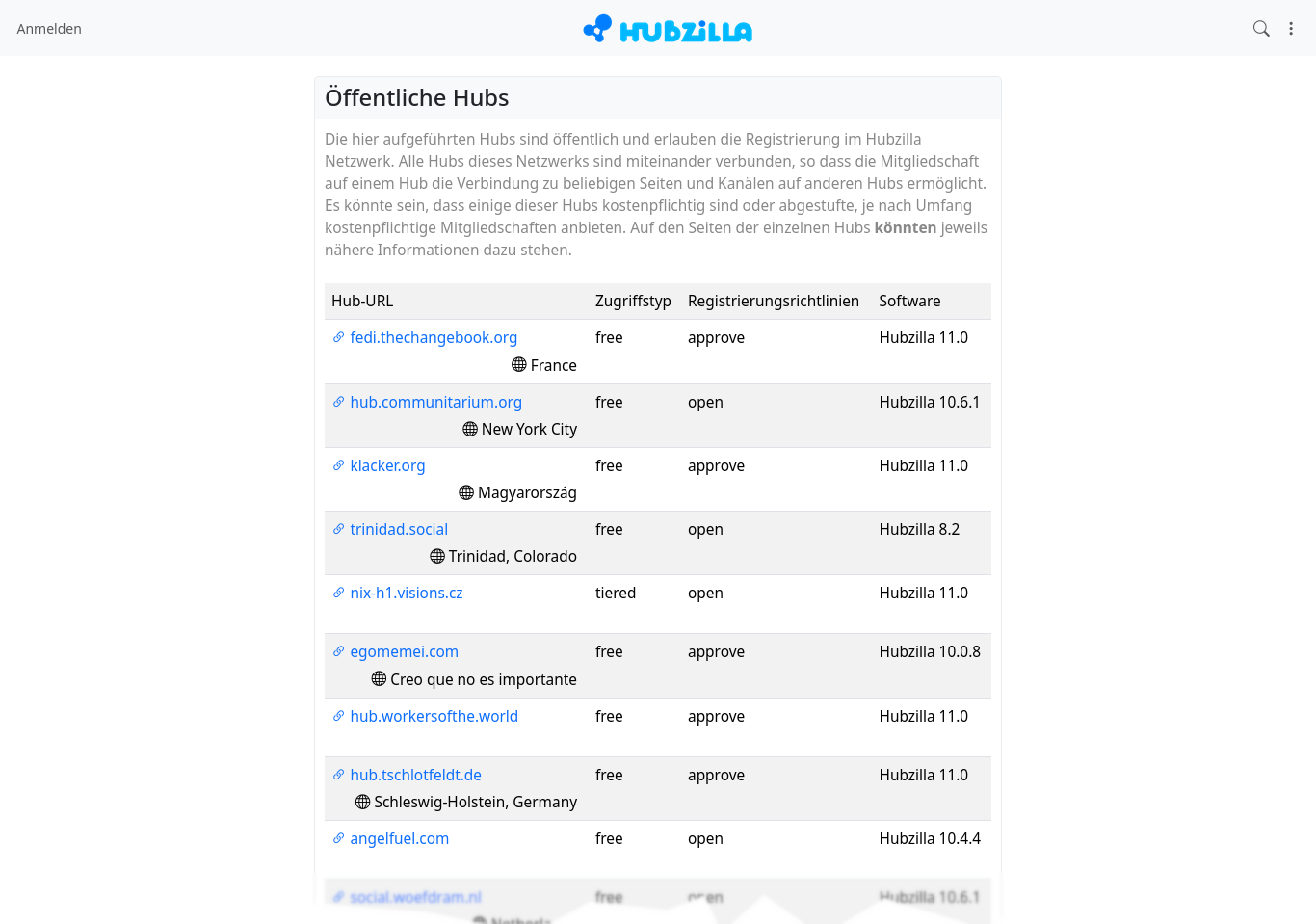
Bei dieser Übersicht kann man auch sofort sehen, mit welcher Version der Software der jeweilige Hub betrieben wird.
Klickt man nun auf den Link zu einer solchen Instanz, landet man beim Registrierungsformular. Man sollte aber an dieser Stelle zunächst noch einen Blick auf die Hub-Informationen werfen. Wie gesagt, befindet man sich auf der Seite für die Accountregistrierung, also auf https://<DOMAIN_DES_HUBS>/register. Die Informationen zum Hub findet man aber unter https://<DOMAIN_DES_HUBS>/siteinfo. Man löscht in der Adresszeile des also “register” und tippt dafür “siteinfo” ein. Hier werden dann Informationen über den Hub angezeigt. Meist eine Beschreibung des Hubs und Informationen zum Betreiber (Wichtig: hoffentlich auch Kontaktinfos, wenn man mit dem Admin Kontakt aufnehmen möchte). Außerdem werden die Installierten Addons des Hub und die vom Hub blockierten Fediverse-Instanzen, und schließlich Informationen zur Software angezeigt.
Der leere Stream
Wie bei allen Fediverse-Diensten erwartet einen nach der Registrierung (und bei Hubzilla dem Anlegen eines Kanals) eine leere Timeline, also ein leerer Stream. Grund dafür ist, dass es im Fediverse keinen “Algorithmus” gibt, der vermeintlich interessante Postings in den Stream bringt. Solange man noch keine Verbindung hat, bleibt der Stream leer. Und das sollte man möglichst bald ändern, indem man Verbindungen zu anderen Kanälen und Accounts herstellt.
Verbindungen herstellen
Kennt man das Fediverse-Handle eines Accounts oder Kanals, also die “Fediverse-Adresse”, so kann man sich mit diesem Verbinden, indem man die App “Verbindungen” aufruft. Auf dieser Seite findet man ganz oben einen Button “+ Add”,

der bei Klick ein Eingabefeld öffnet, in welches man das Fediverse-Handle einträgt und mit einem Klick auf den Button “+” neben diesem Feld die Verbindung herstellt.

Automatische kontra manuelle Verbindungsgenehmigung
Hat man sein Profil mit sinnvollen Informationen bestückt, kann es dann aber auch bald vorkommen, dass ein fremder Nutzer eine Verbindung zu unserem Kanal herstellen möchte. Über eine solche Verbindungsanfrage wird man im Benachrichtigungsfeld informiert.
In der Standard-Konfiguration eines neuen Kanals, muss man die Verbindung zunächst manuell bestätigen. Klickt man auf die Benachrichtigung oder auf den Eintrag in der App “Verbindungen” (erkennbar durch ein rotes Label “Wartet auf Genehmigung”), kann man sich durch Klick auf das Avatarbild des anfragenden Nutzers dessen Profil anschauen, um die Entscheidung zu fällen. Oder man genehmigt sofort, wenn man ahnt oder weiß, um wen es sich handelt.
Es gibt aber auch die Option, Verbindungen automatisch, also ohne manuelle Genehmigung, anzunehmen. Diese findet man unter Einstellungen → Privacy Einstellungen:
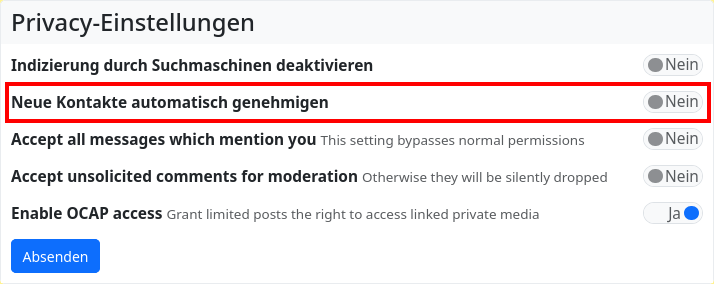
Man sollte, falls man diese Option einschalten möchte, bedenken, dass Verbindungen bei Hubzilla immer bidirektional, also beidseitig sind. Es ist nicht nur so, dass der fremde Kanal einem selbst “folgt” Und er damit unsere Inhalte in seiner Timeline findet, sondern wir selbst den fremden Kanal damit auch automatisch folgen, dessen Inhalte also auch in unserem Stream landen.
Wo finden wir interessante Kontakte?
Ist man nun ganz neu dabei, stellt sich die Frage, wie man denn interessante Kontakte überhaupt findet. Dafür gibt es zahlreiche Möglichkeiten. Die erfolgversprechendsten Methoden sind…
Öffentlicher Stream
Einige Hubs bieten den öffentlichen Beitragsstream an. Wenn diese Funktion aktiviert ist, kann man sich den öffentlichen Stream anschauen und dort nach interessanten Kanälen Ausschau halten. In der Regel ist dieser Stream auf die Beiträge des eigenen Hubs beschränkt, weil das Aufnehmen auch fremder Streams die Moderation ggf. unpassender oder verbotener Inhalte zu einem Fulltime-Job für den Admin mutieren kann.
Verzeichnis
Eine wirklich gute Möglichkeit ist das Kanal-Verzeichnis. Dies ruft man aus dem App-Menü auf.
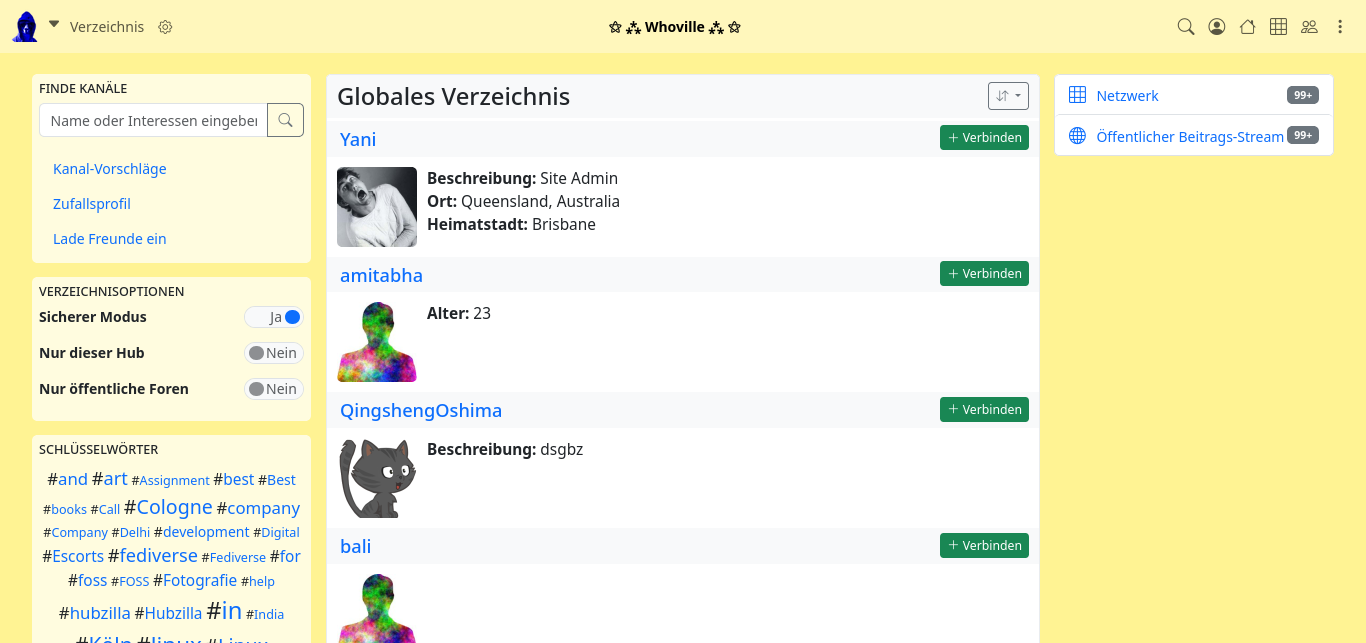
Das Verzeichnis ist auf das Grid beschränkt, zeigt also ausschließlich Kanäle von Hubzilla-Hubs (und anderen Diensten, die ebenfalls Nomad/Zot6 als Protokoll nutzen).
Man kann das Verzeichnis über einen Optionsschalter auch ausschließlich auf die Kanäle, die auf der eigenen Instanz existieren, beschränken.
Eine Verbindung ist schnell mit dem Button “+ Verbinden” hergestellt.
Hashtags folgen
Eine weiter Möglichkeit ist, Hashtags zu folgen und damit Postings zum eigenen Interessensgebiet in den Stream zu bekommen. Hubzilla selbst verfügt über keinen Mechanismus, global irgendwelchen Hashtags zu folgen. Man muss dafür eine Adresse mit #FediBuzz Relay zum Hashtag erzeugen und diese dann als Verbindung hinzufügen. Künftig werden solche Beiträge im Stream wiederholt, so dass man auch Zugriff auf die Handles der Teilnehmer am Thread hat. Eine ausführlichere Anleitung findet man in der Hubzilla KnowledgeDB.
Andere Quellen
Möchte man Fediverse-Handles anderer Nutzer anderer Fediverse-Dienste finden, um sich ggf. mit diesen zu verbinden, muss man einen kleinen Umweg machen.
Wenn es um Trends bei Hashtags geht, kann man z.B. Fedi Buzz aufrufen und dort beim interessanten Hashtag auf die darunter angegebene Quelle klicken, worauf man alle öffentlichen Beiträge mit dem ausgewählten Hashtag auf der jeweiligen Instanz angezeigt bekommt.
In der Regel kann man andere Fediverse-Instanzen auch ohne Account aufrufen und sich deren lokale öffentliche Timeline anzeigen lassen, um auf interessante Kanäle/Accounts zu stoßen.
Irgendwann geht es dann von selbst
Hat man einige Verbindungen, dann erschließen sich neue Verbindungen aber auch über den eigenen Stream, denn die eigenen Verbindungen wiederholen (boosten, repeaten) oftmals auch Beiträge ihrer Verbindungen (zu denen wir selbst keine Verbindung haben), worauf diese nun auch in unserem Stream landen, von wo aus wir eine Verbindung eingehen können. Oder es kommentieren Nutzer einen Beitrag einer unserer Verbindungen. Und dieser Kommentar wird dann bei uns auch im Stream angezeigt, obwohl wir keine Verbindung zum Kommentator haben.
Quellen für neue Verbindungen werden auf diese Weise immer mehr und es läuft irgendwann quasi wie von selbst.
Wichtige Apps und ihre Einrichtung
Etliche Apps, ob als Addon oder zum Basis-System gehörend, werden bei Kanalerstellung entweder zunächst nicht installiert oder sie werden zumindest nicht ins App-Menü eingebunden.
Um es sich bei und mit Hubzilla gemütlich zu machen, gibt es aber einige Apps, die auf jeden Fall installiert und erreichbar sein sollten.
Im App Menü unter “Featured Apps” findet man in der Regel “Dateien” (für den Zugriff auf die Cloud und damit auf die eigenen Uploads), “Fotos” (ebenfalls eine Cloud-Anwendung zur Verwaltung und zum Anschauen der Fotos), “Hilfe”, “Kalender”, “Kanal” (für die Anzeige des eigenen Kanalstreams), “Netzwerk” (um den Stream aufzurufen), “Verbindungen” und “Verzeichnis“. Die App “HQ” ist immer installiert und als Icon für den Zugriff in der Navigationsleiste zu finden.
Installiert, aber weder in Navigationsleiste, noch im App Menü zu finden sind die Apps “Beitrag schreiben” (ruft den Beitrags-Editor auf), “Contact Roles” (für die Verwaltung der Kontaktrollen) und die “Suche”.
Kontaktrollen / Contact Roles
Wichtig ist auf jeden Fall, sich die App “Contact Roles” ins App Menü einzubinden.
Und dann gibt es noch einige wichtige Apps, die man installieren muss (sofern sie auf dem eigenen Hub vorhanden sind).
ActivityPub-Protokoll
Wenn man (wovon ich hier einmal ausgehe) das Fediverse nutzen möchte, ist es zwingend erforderlich, die App “ActivityPub-Protokoll” zu installieren. Die Installation ist ausreichend, die App muss nicht im App Menü verfügbar sein, weil keine Einstellungen vorzunehmen sind.
NSFW
Die App “NSFW” ist ebenfalls empfehlenswert, um Inhaltswarnungen im eigenen Kanal umzusetzen.
Privacy Gruppen
Die App “Privacy Gruppen” macht sowohl eine Berechtigungssteuerung, eine Filterfunktion für den Stream, als auch eine Gruppenkommunikation möglich und sollte ebenfalls unbedingt installiert werden.
Sprache
Die App “Sprache” kann bei Bedarf installiert werden. Mit ihr kann man die Sprache des Systems (und damit der grafischen Oberfläche) umstellen.
Superblock
Auch die App “Superblock” ist sehr wichtig. Mit ihr kann man unerwünschte Nutzer aus dem Stream verbannen.
Öffentlicher Beitrags-Stream
Sofern der eigene Hub einen öffentlichen Stream anbietet und man ihn nutzen möchte (z.B., um Kontakte zu finden), muss auch die App “Öffentlicher Beitrags-Stream” installiert werden.
Wie gesagt, ist lediglich die App “HQ” in der Navigationsleiste angepinnt und damit schnell und ohne Umweg über das App Menü erreichbar. Ich empfehle zusätzlich die Apps “Netzwerk” (für die Stream-Ansicht), “Kanal” und “Verbindungen” für den Schnellzugriff in der Navigationsleiste unterzubringen.
Installieren / ins App Menü bringen / an die Navigationsleiste anpinnen
Installiert werden Apps, indem man im App Menü den untersten Eintrag “+ Apps” anklickt, dort in der Seitenleiste zum Reiter “Verfügbare Apps” zu wechseln und die gewünschten Apps per klick auf den jeweiligen “Installieren” Button zu installieren. Die Apps ins Menü und ggf. in die Navigationsleiste zu bringen, erfolgt dann durch Wechsel zum Reiter “Installierte Apps” und dort durch Klick auf das Sternchen bei einer App (für den Eintrag ins App Menü) bzw. auf die Pin-Nadel (um die App in der Navigationsleiste für den schnellen Zugriff anzupinnen).
Apps für mehr “Gemütlichkeit”
Weil wir es uns ja vorgenommen haben, es uns bei und mit Hubzilla so richtig “gemütlich” zu machen, sollten auch noch einige weitere Apps installiert werden.
PDL-Editor
Der “PDL-Editor” ermöglicht es, in einem grafischen Editor das Design der verschiedenen App-Ansichten zu gestalten.
Webseiten
Mit der App “Webseiten” kann man nicht einfach nur Webseiten gestalten, sondern auch Blöcke erstellen, die man dann mit dem “PDL-Editor” in den verschiedenen Ansichten einbauen kann. Für die Gestaltung braucht man also auch diese App.
Den Stream nutzen
Im Stream (“Netzwerk”) werden uns sämtliche Postings unserer Verbindungen angezeigt. Ebenso Kommentare auf die eigenen Postings oder auf Postings der Verbindungen. Auch Wiederholungen (Repeats, Boosts) unserer Verbindungen landen im Stream.
Reihenfolge
Die Inhalte werden in umgekehrter chronologischer Reihenfolge angezeigt. Das bedeutet, dass die neuesten Inhalte ganz oben erscheinen und wir beim Scrollen nach unten immer weiter in die Vergangenheit “reisen”.
Die Reihenfolge der Sortierung lässt sich durch den Stream-Filter “Stream anordnen” (in der Seitenleiste) anpassen. Entweder wird nach neuestem Beitrag, nach neuestem Kommentar oder nach neuestem Eintrag sortiert.
Den Stream filtern
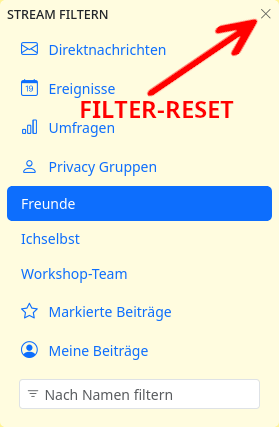
Ebenfalls in der Seitenleiste ist ein Block mit Streamfiltern zu finden:
- Direktnachrichten: Bei dieser Filterauswahl werden ausschließlich Direktnachrichten in der gewählten Reihenfolge angezeigt.
- Ereignisse: Dieser Filter zeigt ausschließlich Kalander-Ereignisse an.
- Umfragen: Mit diesem Filter werden nur Postings angezeigt, die ein Umfrage enthalten.
- Privacy Gruppen: Hier kann man eine Privacy Gruppe auswählen. Hat man eine ausgewählt, werden lediglich Inhalte von Kontakten angezeigt, die sich in der Privacy Gruppe befinden.
- Foren: Hat man Verbindungen zu Foren, so werden sie hier aufgeführt. Mit der Auswahl eines Foren-Kanals werden ausschließlich Postings aus dem betreffenden Foren-Stream angezeigt.
- Markierte Beiträge: Diese Auswahl zeigt ausschließlich Inhalte an, die man mit einem “Sternchen” markiert (sich gemerkt) hat.
- Meine Beiträge: Hiermit werden ausschließlich die eigenen Beiträge angezeigt.
- Gespeicherte Ordner: Hat man Beiträge in Ordnern abgelegt (ein kategorisiertes Lesezeichen gesetzt), kann man hier auswählen, dass nur Beiträge im Stream gezeigt werden, die einem bestimmten Ordner zugeordnet wurden.
- Nach Namen filtern: Gibt man in das Feld den Namen einer Verbindung ein, werden ausschließlich Beiträge des gewählten Kontakts im Stream angezeigt.
Den aktuellen Filter kann man durch Klick auf das “X” neben dem Block-Titel zurücksetzen. Dann wird wieder der gesamte Stream angezeigt.
Suche
Über das Suchfeld in der Navigationsleiste (öffnet sich nach Klick auf das Lupen-Symbol), das Suchformular, welches man über das App Menü erreicht (sofern es ins Menü integriert wurde) und über den Such-Block “Gespeicherte Suchanfragen” in der Seitenleiste kann man nach Begriffen im Stream suchen. Mit dem Suchformular und dem Block kann man Suchanfragen auch für später speichern. Die Suche wird bei Auswahl dann immer neu durchgeführt. Man speichert also den Such-Begriff an sich.
Filter
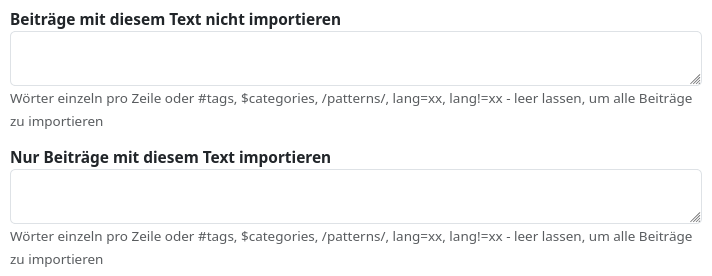
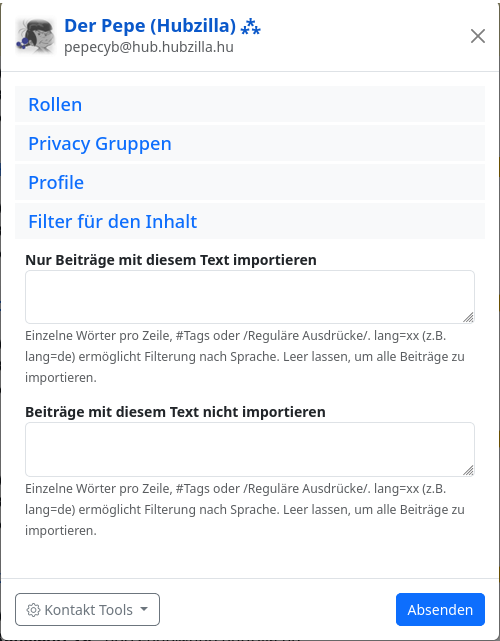
Mit den Filtern auf Kanalebene ist es möglich, Postings und Kommentare mit bestimmten Inhalten auszufiltern bzw. nur Postings und Kommentare in den Stream zu importieren, die bestimmte Inhalte enthalten. Man kann diesen Filter unter Einstellungen ➔ Kanal-Einstellungen: “Beiträge mit diesem Text nicht importieren” bzw. “Nur Beiträge mit diesem Text importieren”
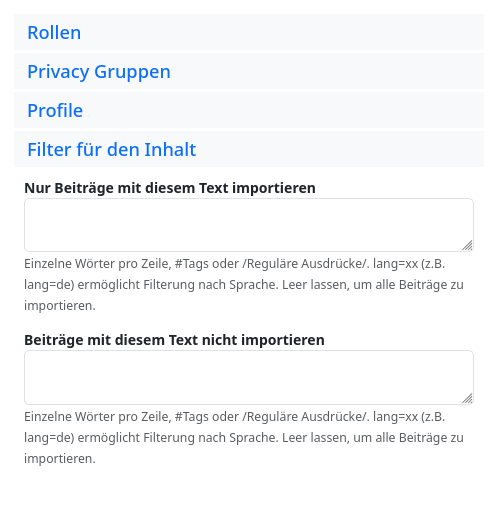
Es besteht auch die Möglichkeit solche Filter für einzelne Verbindungen festzulegen. Dies erfolgt im Verbindungs-Editor:
Ausführliche Informationen über das Filtern findet man in den [Dokumenten zum ersten Hubzilla-Workshop](https://hub.hubzilla.hu/cloud/hz-workshop/Dateien/Workshop #1) vom 17. September 2025 und in der Aufzeichnung dazu.
Verbindungen verwalten
In der App “Verbindungen” werden unsere Verbindungen aufgelistet. Hier kann man die Verbindungen auch verwalten.
Über den Button “+ Add” können neue Verbindungen hinzugefügt werden. Das wurde hier ja schon besprochen.
Außerdem gibt es einen Button “Suchen”, über welchen man nach Verbindungen suchen kann (hilfreich, wenn man über viele Verbindungen verfügt).
Außerdem gibt es für die Anzeige der Verbindungen einen Schnell-Filter mit den Auswahlmöglichkeiten
- Aktive Verbindungen (alle genehmigten Verbindungen, die weder versteckt, noch blockiert, ignoriert, archiviert oder versteckt sind)
- Neue Verbindungen (alle neuen Verbindungen, die noch nicht genehmigt sind)
- Blockiert (blockierte Verbindungen)
- Ignoriert (ignorierte Verbindungen)
- Archiviert/Unerreichbar (archivierte Verbindungen - Verbindungen, die nicht erreichbar sind, werden nach einer gewissen Zeit vom System automatisch archiviert - man kann sie aber aus dem Archiv zurückholen)
- Versteckt
- Alle Verbindungen
Zu jeder Verbindung werden einige wichtige Informationen angezeigt: Avatarbild, Berechtigungen (eine kleine farbige Scheibe im Avatar-Bild, die beim Überfahren mit der Maus anzeigt, welche Rechte einem von der Verbindung eingeräumt werden), zugewiesene Kontaktrolle, Kanalname, verbunden seit, Kanaladresse (Handle / Webbie), Fediverse-Protkoll. Außerdem kann man sich über einen Link die letzten Aktivitäten der Verbindung anzeigen lassen.
Ein Klick auf den Kanalnamen oder das Avatarbild führt zum Kanal der Verbindung auf dessen Instanz.

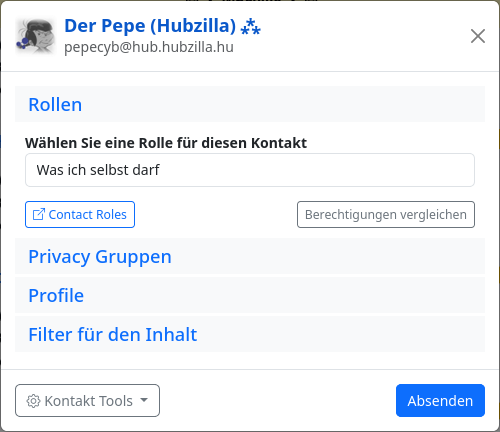
Klickt man auf das Bleistift-Symbol (“Verbindung bearbeiten”) gelangt man zum Verbindungs-Editor.
Rollen
In diesem Editor kann man der Verbindung eine Kontaktrolle zuweisen (Details dazu in [Das Berechtigungssystem Teil 1](https://hub.hubzilla.hu/cloud/hz-workshop/Dateien/Workshop #4/Berechtigungssystem I.pdf) vom 4. Hubzilla Workshop). Man kann sich die aktuell zugewiesene Kontaktrolle über den Button “Contact Roles” anzeigen lassen und diese auch ggf. modifizieren (bis auf die Standard-Rolle). Mit dem Button “Berechtigungen vergleichen” werden die Berechtigungen, welche der Kontakt einräumt und die Berechtigungen, die man dem Kontakt selbst einräumt nebeneinander dargestellt.
Privacy Gruppen
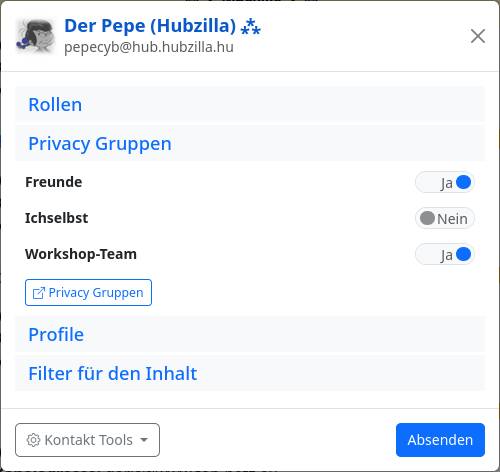
Im Reiter Privacy Gruppen kann man die Verbindung verschiedenen Privacy Gruppen zuweisen.
Über den Button “Privacy Gruppen” gelangt man zur App “Privacy Gruppen” (Details dazu in [Das Berechtigungssystem Teil 2](https://hub.hubzilla.hu/cloud/hz-workshop/Dateien/Workshop #5/Berechtigungssystem II.pdf) vom 5. Hubzilla Workshop).
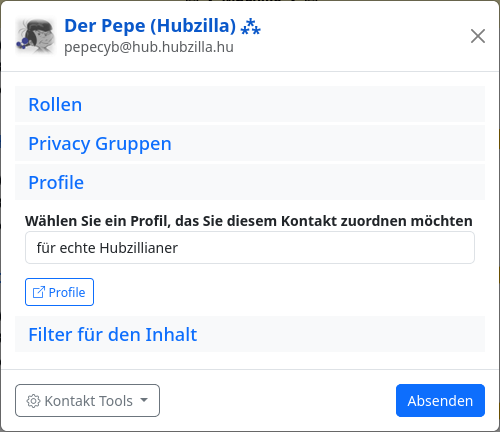
Profile
Im Reiter “Profile” kann man der Verbindung ein Profil zuweisen, welches der Verbindung angezeigt wird (Details dazu in [Das Berechtigungssystem Teil 2](https://hub.hubzilla.hu/cloud/hz-workshop/Dateien/Workshop #5/Berechtigungssystem II.pdf) vom 5. Hubzilla Workshop).
Filter für den Inhalt
Im Reiter “Filter für den Inhalt” kann man die bereits erwähnten Filter für die Verbindung definieren.
Kontakt Tools
Mit dem Menü “Kontakt Tools”, welches man über den gleichnamigen Button erreicht, kann man mittels “Aktualisieren” die Informationen zu der Verbindung erneut von dessen Instanz abrufen. Außerdem kann man hier die Verbindung blockieren, ignorieren, archivieren (bei bereits archivierten Verbindungen kann man sie hier auch aus dem Archiv zurückholen), verstecken und löschen.
Verbindungseditor schließen
Einstellungen in den Kontakt Tools werden sofort nach Auswahl ausgeführt. Die anderen Einstellungen in den hier aufgeführten Tabs müssen mit dem Button “Absenden” bestätigt werden. Der Klick auf den Button schließt den Dialog jedoch nicht (um weitere Einstellungen zu ermöglichen). Um den Editor zu beenden, muss man ober rechts auf das Schließen-Feld “X” klicken.
In Farbe und buuunt
Nun soll es darum gehen, dass wir uns Hubzilla auch optisch an unseren Geschmack anpassen.
Themes
Das Standard-Theme von Hubzilla trägt den Namen “Redbasic” und stammt aus der Zeit, als Hubzilla bzw. sein direkter Vorgänger Friendica entstanden ist. Es basiert zum Teil auf dem Web-Framework Bootstrap (ursprünglich Version 3.x, inzwischen Version 5) und wurde aus dem Friendica-Theme “duepuntzero” entwickelt. Ziel des ursprünglichen Themes war es, den Look von Facebook aus der damaligen Zeit nachzuempfinden. Es wurde über die Jahre weiter entwickelt und modernisiert und ist inzwischen recht ansehnlich.
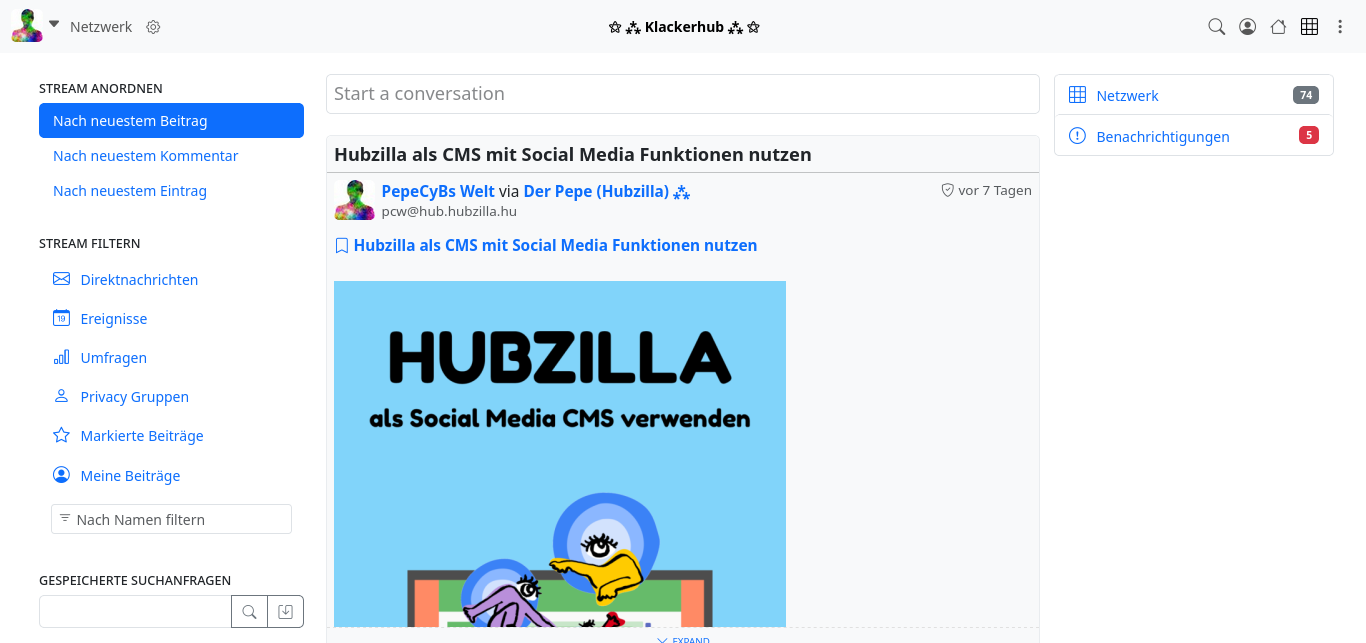
Vor allem lässt es sich auch durch den Nutzer schon recht gut anpassen.
Trotzdem wird es oft als “zu oldschool” bezeichnet. Und in der Standard-Einstellung erscheint es auch relativ trist.
Inzwischen gibt es aber eine Reihe neuerer, modernerer Themes, die durchaus einen Blick wert sind. Allerdings kann man auch nur dann ein Blick auf sie werfen, wenn der Admin des eigenen Hubs diese Themes auch installiert und aktiviert hat.
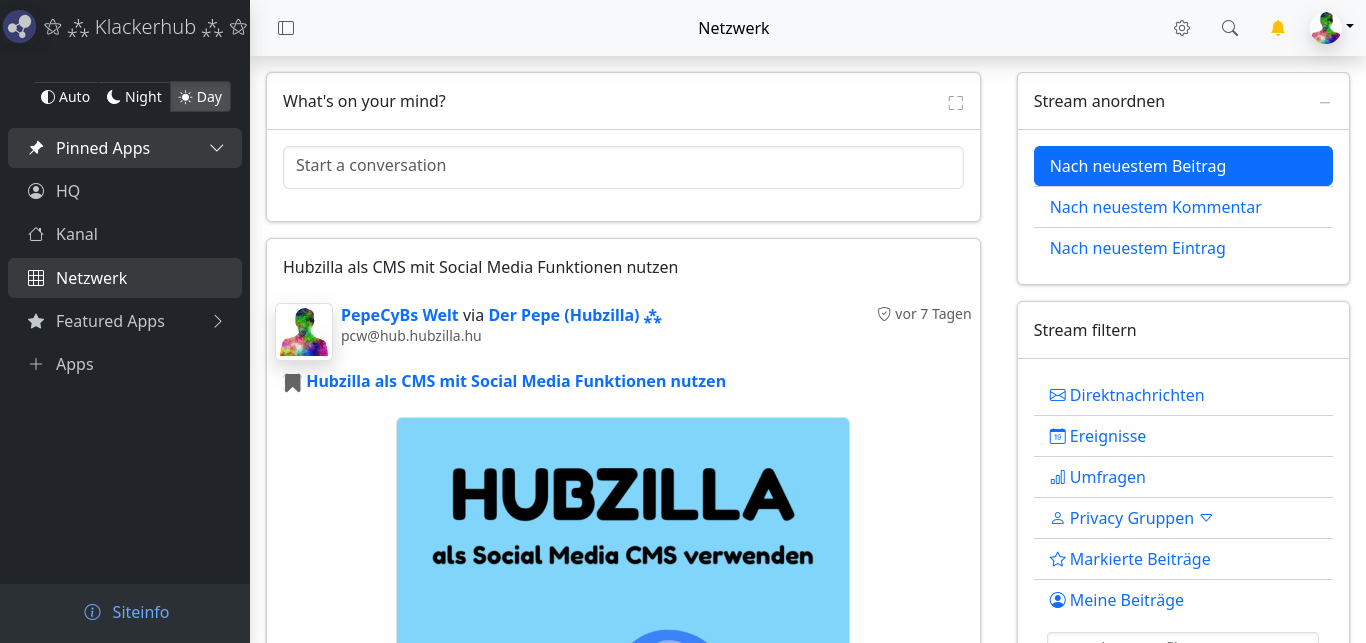
Als wirklich eigenständige Themes gibt es
- Utsukta-Theme Adminlte in den Schemata
- Standard:
- Brite:
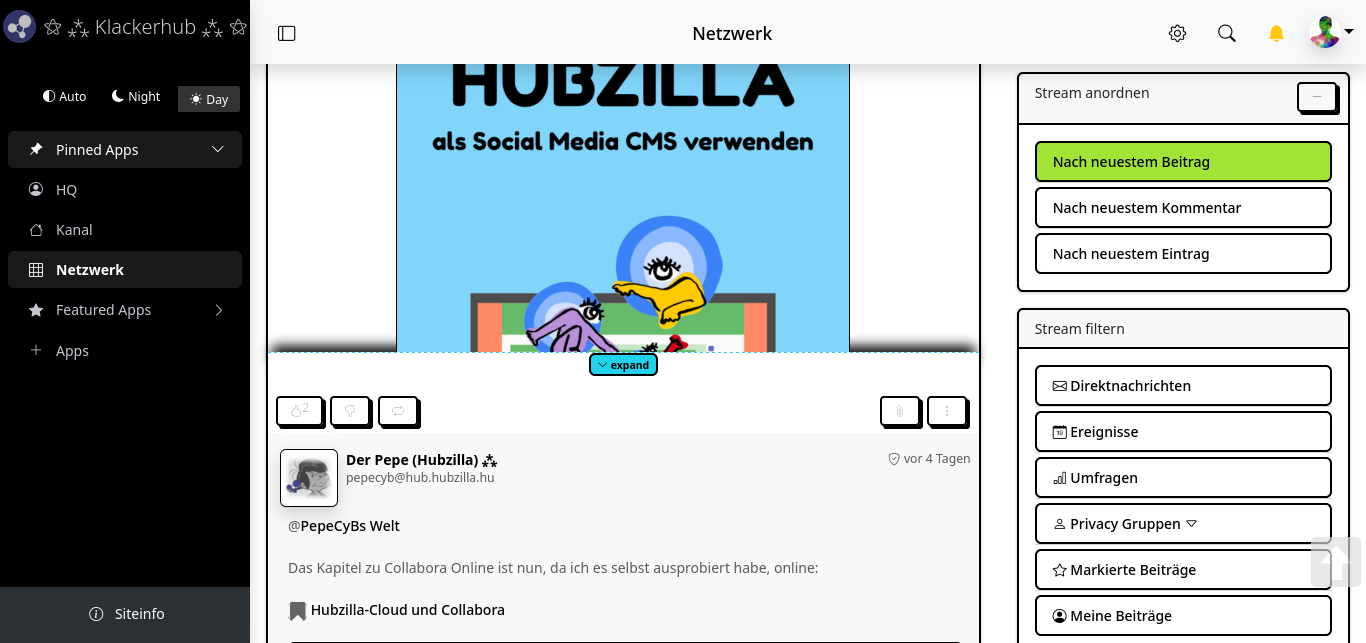
- Cosmo:
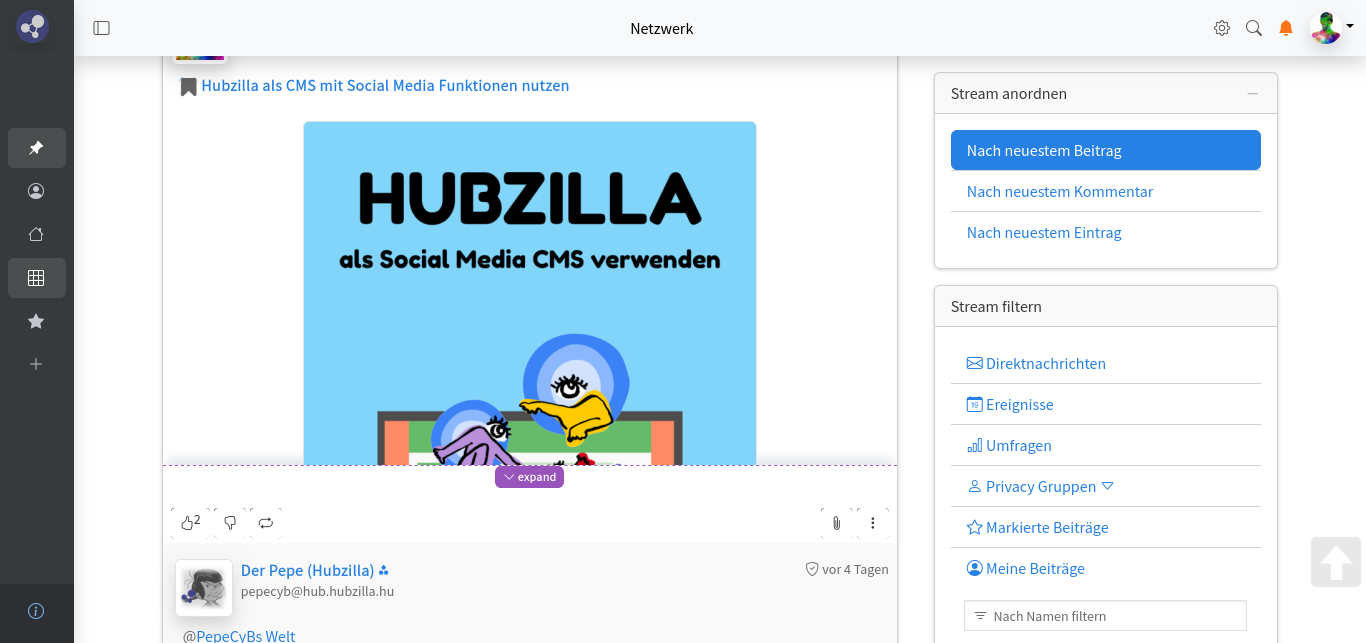
- Journal:
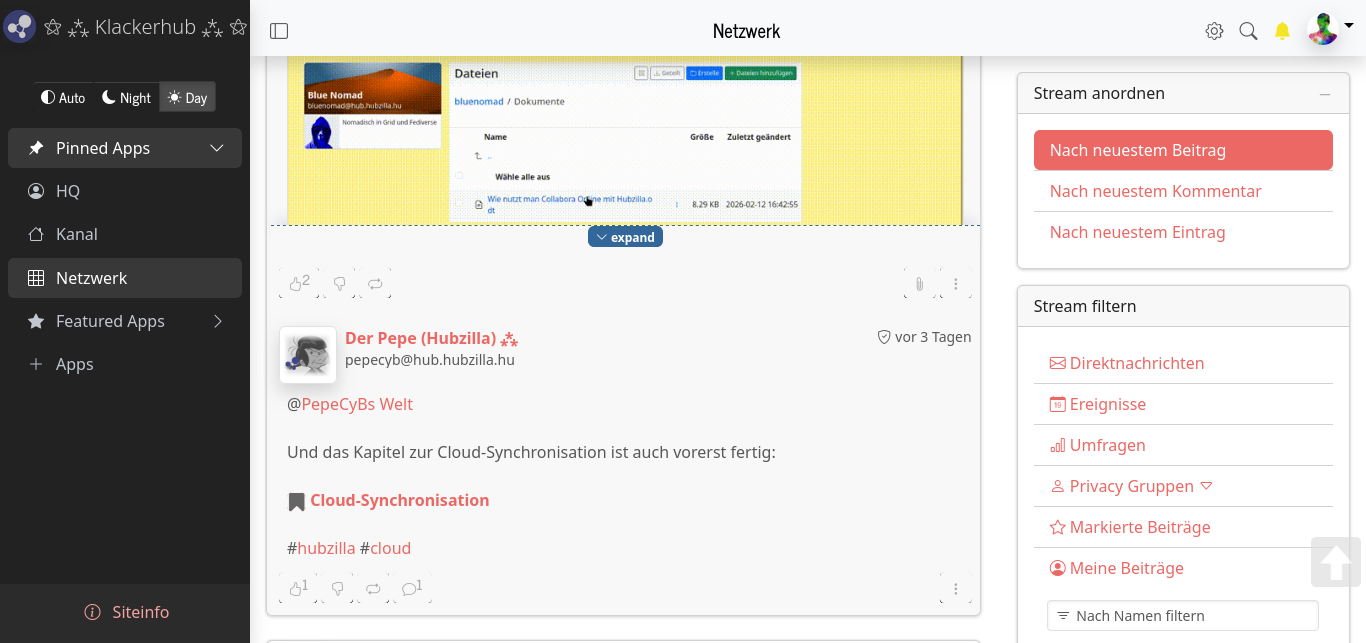
- Morph:
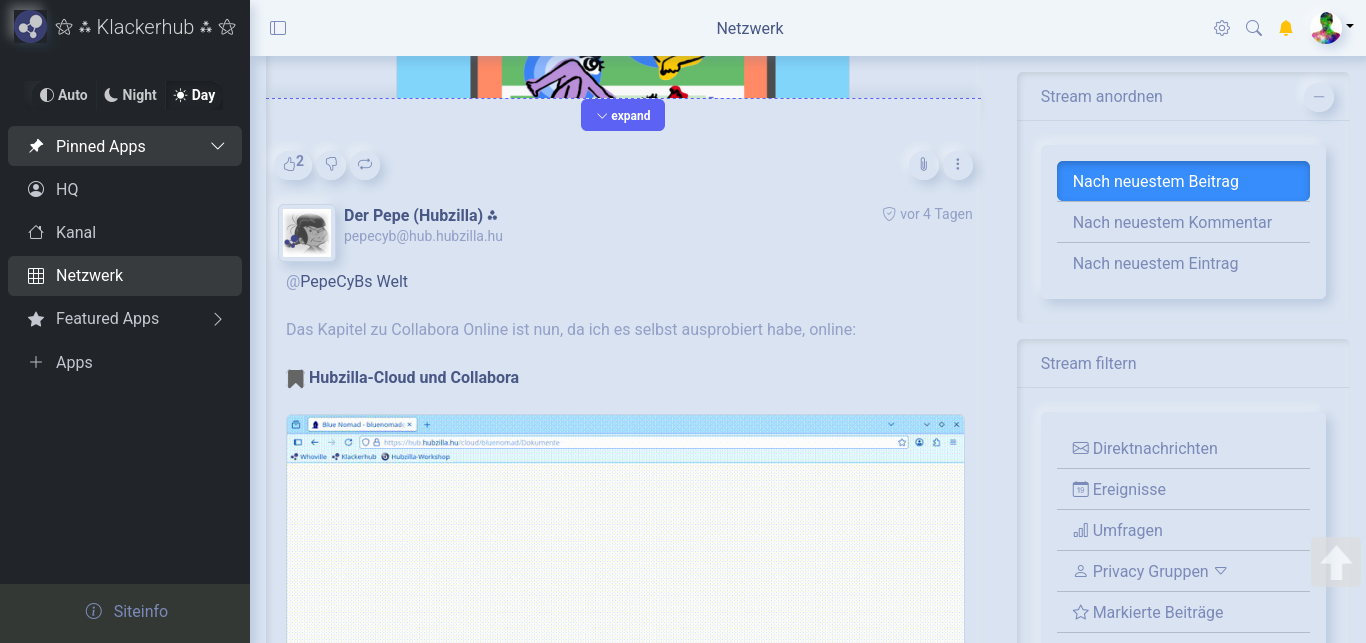
- Sandstone:
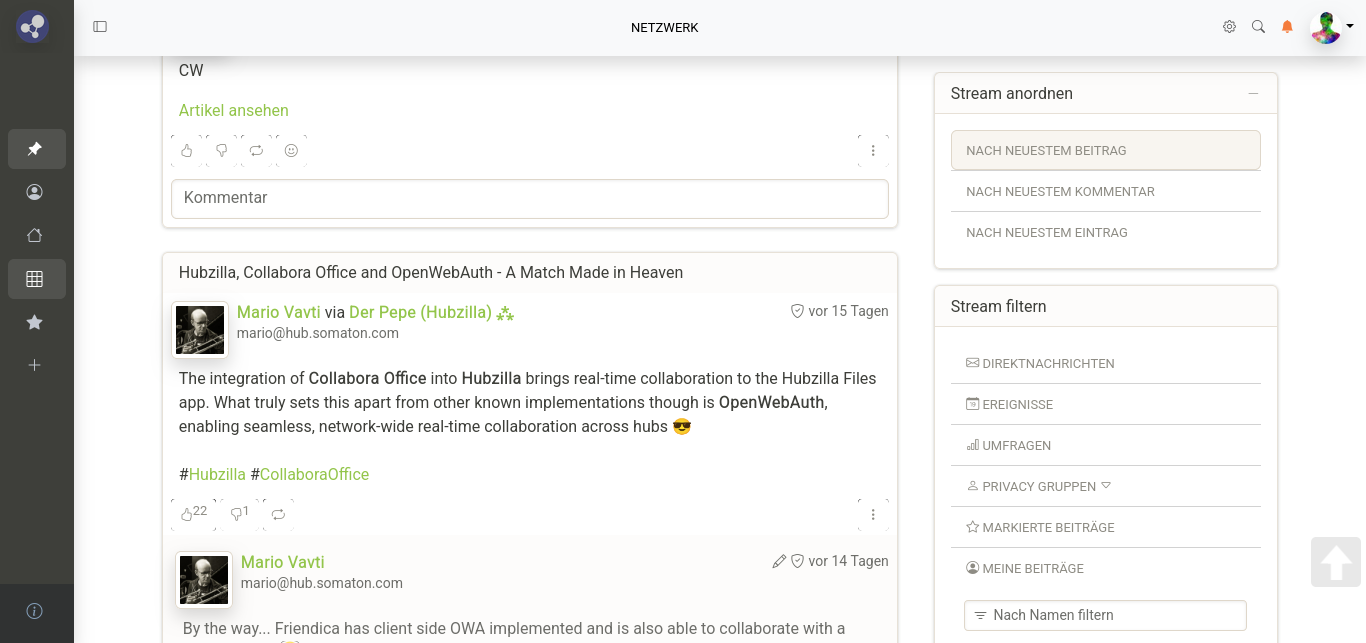
- Sketchy:
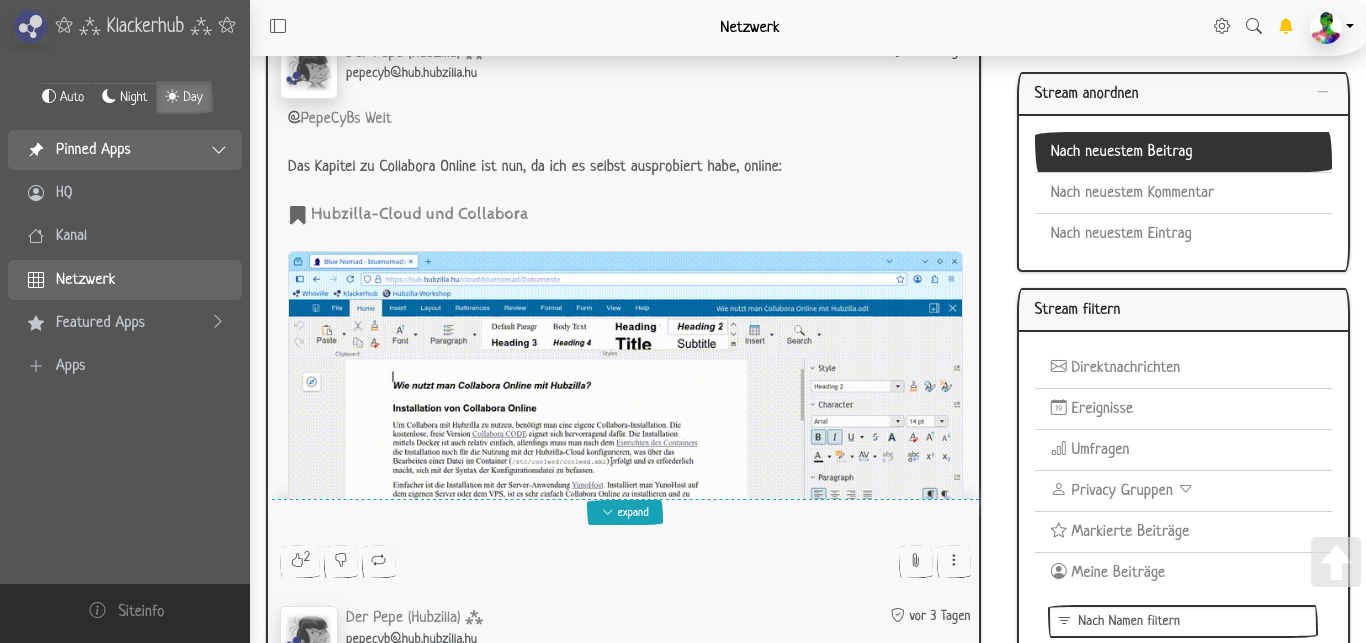
- Solar:
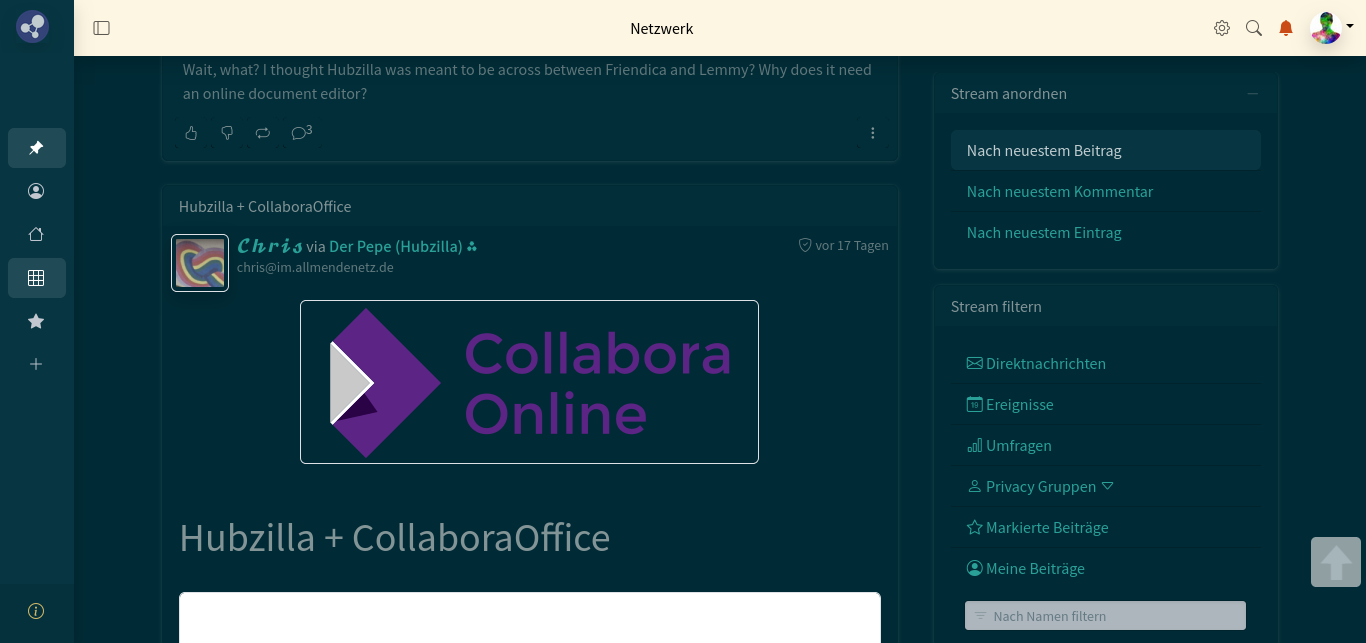
- Superhero:
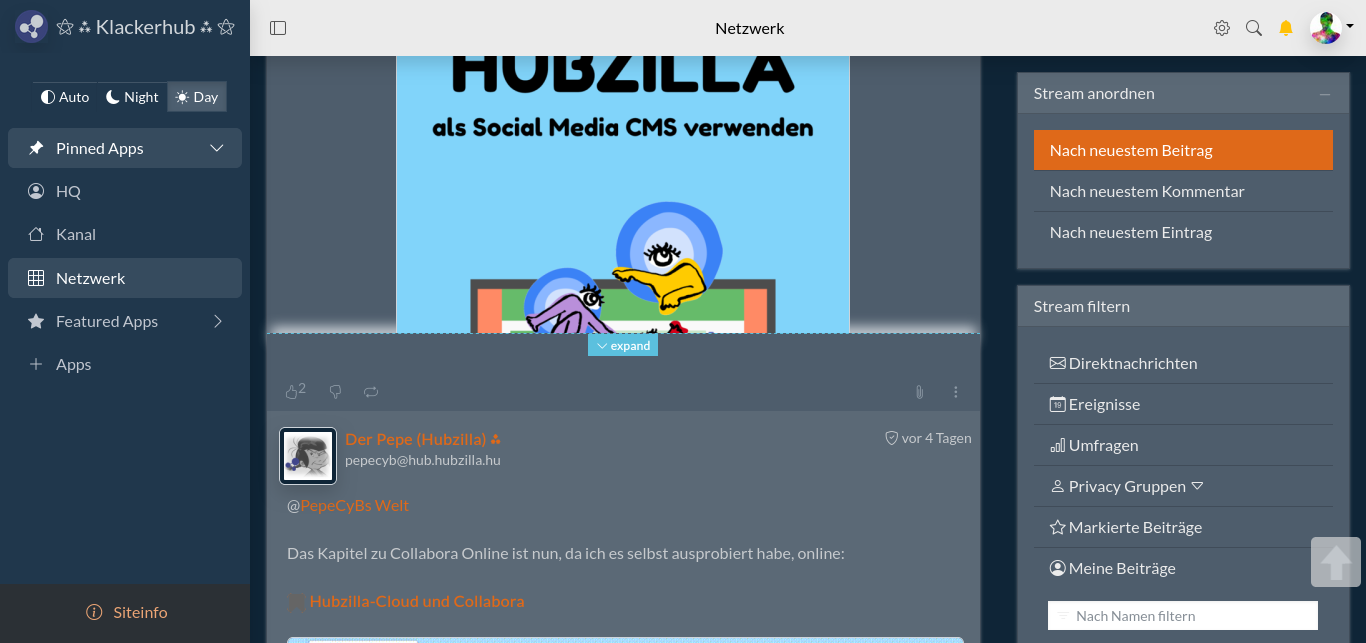
- Vapor:
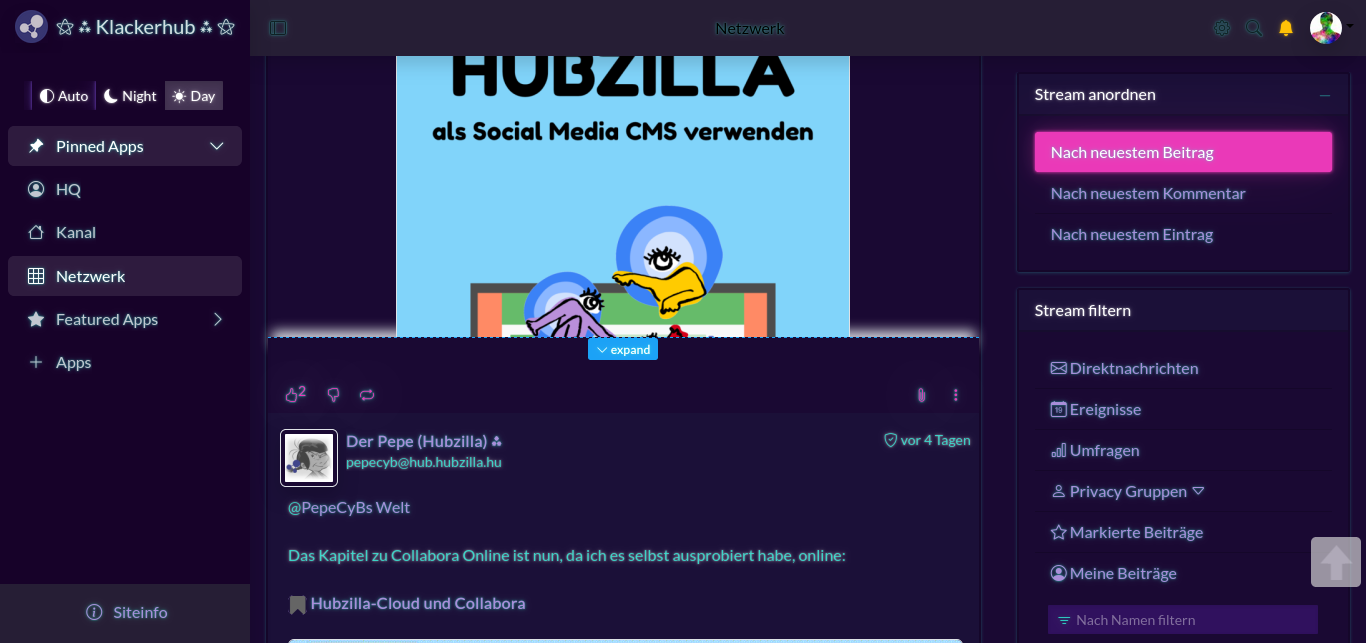
- Standard:
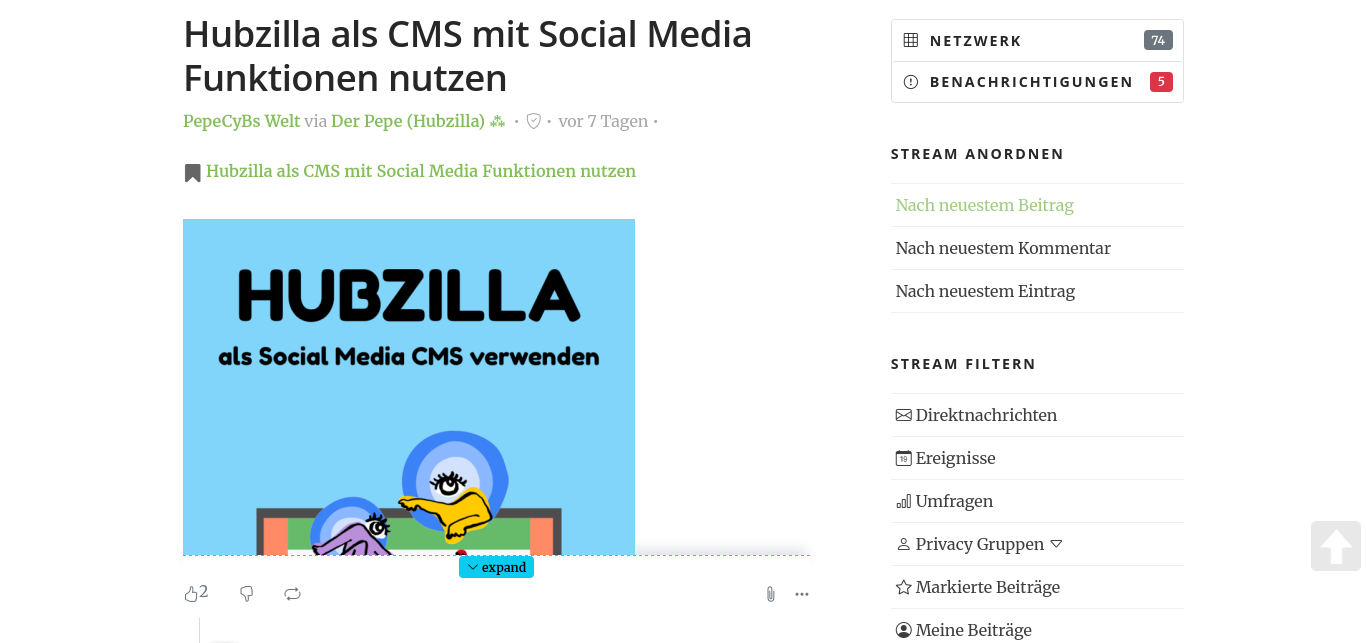
- Utsukta-Theme Keepitsimple:
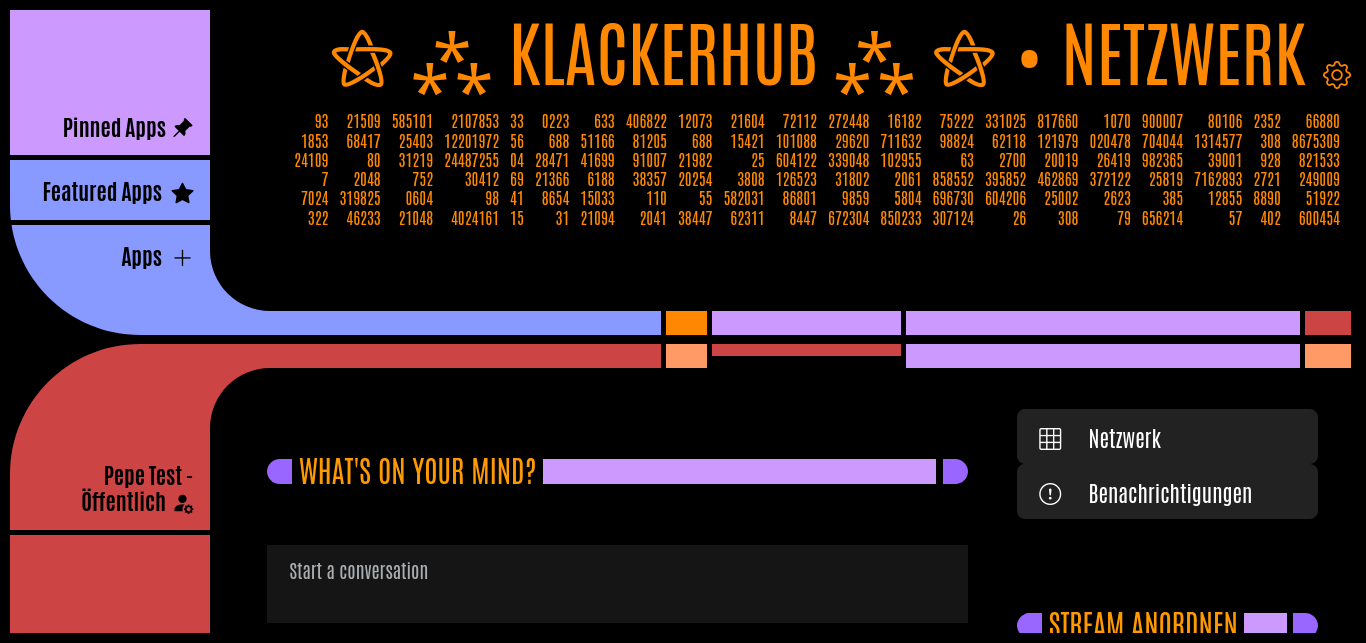
- Utsukta-Theme LCARS:
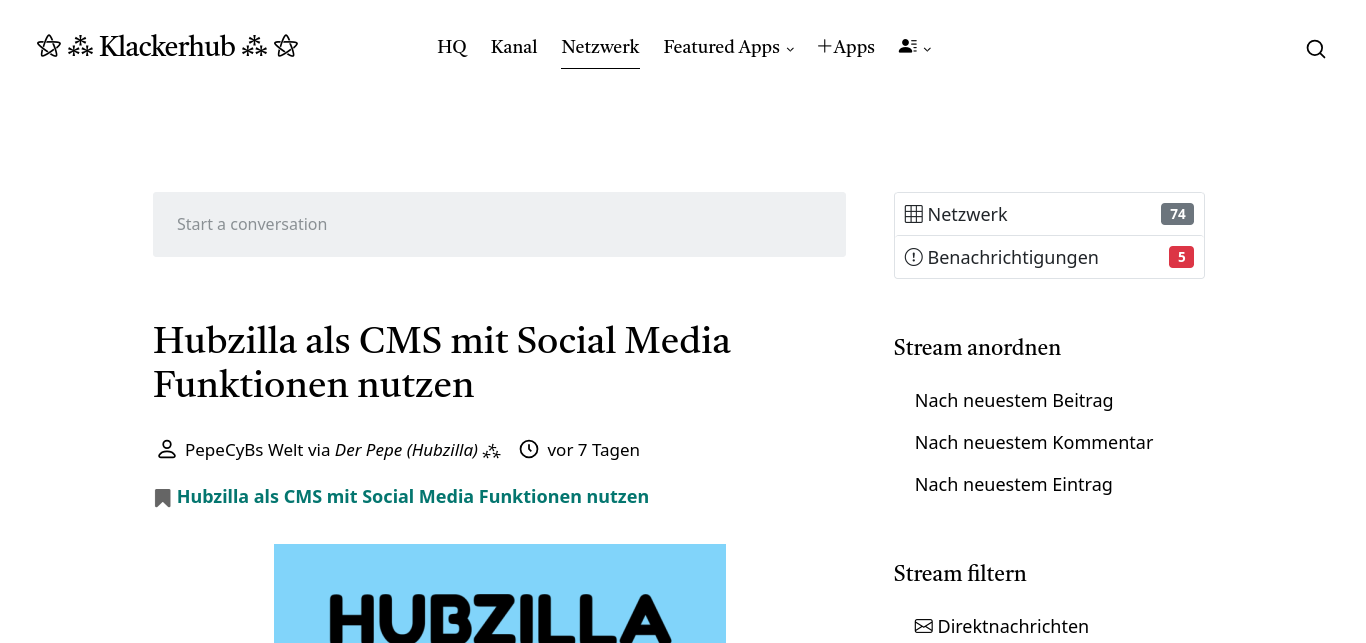
- Utsukta-Theme Spurgeon:
- Utsukta-Theme Typerite:
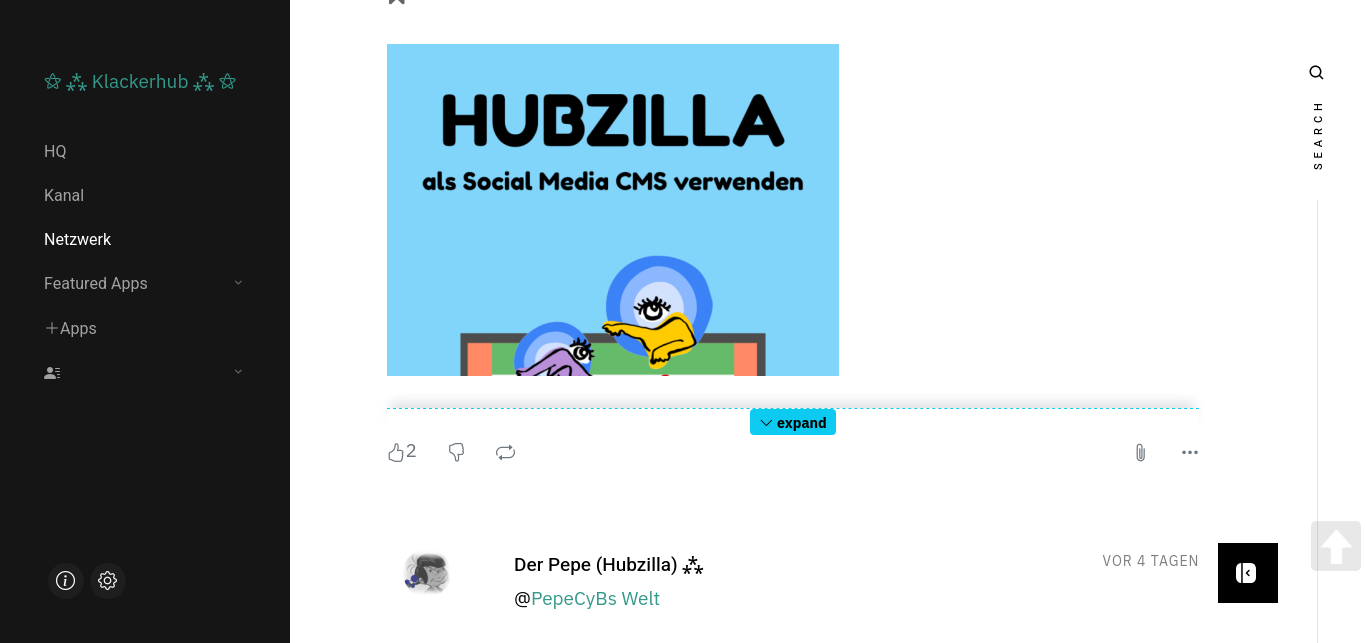
Es gab auch noch das Theme Neuhub Tab, das derzeit aber aus nicht bekannten Gründen nicht weiterentwickelt wird und das mit den aktuellsten Hubzilla-Versionen teilweise fehlerhaft funktioniert.
Beim Theme „Volse Hubzilla Theme“ handelt es sich um ein modifiziertes Redbasic. Es stammt von Harald Eilertsen. Verweise auf die Themes findet man bei: https://hubzilla.org/page/info/themes
Die Themes Keepitsimple und Spurgeon eignen sich hervorragend, wenn man mit Hubzilla ein Blog erstellen möchte oder der Kanal viele Artikel anbietet.
Die Themen Adminlte und Typerite eignen sich für alle Anwendungsfälle und sind sehr gut für die Nutzung als Social Network geeignet.
Das Theme LCARS ist… äääh… “speziell”… und etwas für eingefleischte Trekkies.
Themes für den eigenen Kanal wählt man im Hauptmenü unter Einstellungen → Anzeige Einstellungen → Design Einstellungen → Theme wählen. Sofern es Schemata für das Theme gibt, werden diese an der selben Stelle unter Schema wählen eingestellt.
Inhaltseinstellungen
Mit den Inhaltseinstellungen kann man bereits einige Anpassungen vornehmen:
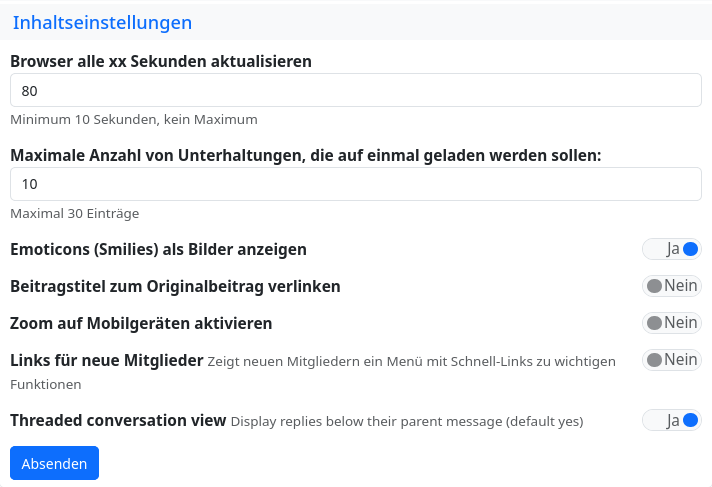
Die meisten Einstellungen sind selbsterklärend.
“Links für neue Mitglieder” ist das Widget mit Hinweisen und internen Links, welcher bei jedem neu erstellten Kanal in der Seitenleiste angezeigt wird. Nach einiger Zeit benötigt man diese Hilfestellung nicht mehr und man kann sie hier abschalten.
Die Option “Threaded conversation view” wurde mit der Version 10 von Hubzilla eingeführt. Sie ist voreingestellt, also “opt-out”. Ist die Option abgeschaltet, werden Threads, also Postings mit Kommentaren, wie früher in einer flachen Hierarchie untereinander in chronologischer Reihenfolge angezeigt. Mit der neuen Option hat sich die grundsätzliche Darstellung von Threads verändert. Das Ausgangs-Postings und Kommentare werden hierarchisch gegliedert und die Hierarchie wird durch Einrückung sichtbar gemacht. Damit werden Antworten auf Kommentare als diesen zugehörig optisch sichtbar gemacht. Außerdem wurde ein “Lazy Loading” eingeführt. Das bedeutet, dass nicht alle Kommentare sofort geladen werden, sondern auf Anforderung, indem man auf die Sprechblase unter einem Posting oder Kommentar klickt. Das spart Netzwerklast.
Anpassung von Redbasic
Das Theme Redbasic ist auf jedem Hub vorhanden. Deshalb soll hier gezeigt werden, wie man es optisch anpassen kann.
Um das Standard-Schema von Redbasic anzupassen öffnet man im Hauptmenü unter Einstellungen Anzeige Einstellungen den Reiter “Benutzerdefinierte Design-Einstellungen”.
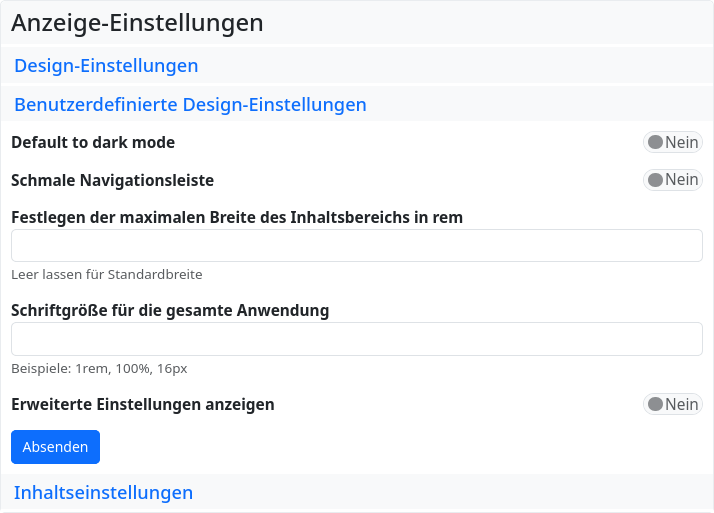
Hier kann man auf ein dunkles Schema umstellen und eine schmale Navigationsleiste wählen (die Höhe der Navigationsleiste wird verringert).
Außerdem kann man die maximale Breite des Inhaltsbereichs (mittlere, größte Kolumne der Ansicht) in rem festgelegt werden.

rem? Was ist das?
rem steht für root em, eine relative Maßeinheit, die sich auf die Schriftgröße des Stammelements eines HTML-Dokuments bezieht.
Ist beispielsweise die Standard-Schriftgröße auf 16 Pixel eingestellt, so entspricht 1rem genau diesen 16 Pixeln. Und 2rem wären dann 32 Pixel.
Es ist hier auch möglich, die Standard-Schriftgröße für Hubzilla einzustellen.
Das ist insgesamt jetzt nicht besonders viel und auch nicht berauschend von den Möglichkeiten her. Aber es gibt da ja noch die Option “Erweiterte Einstellungen anzeigen”. Aktiviert man diese, klickt auf den Button “Absenden” und öffnet dann erneut den Reiter “Benutzerdefinierte Design-Einstellungen”, dann sind die Einstellungs-Möglichkeiten um ein Vielfaches umfassender.
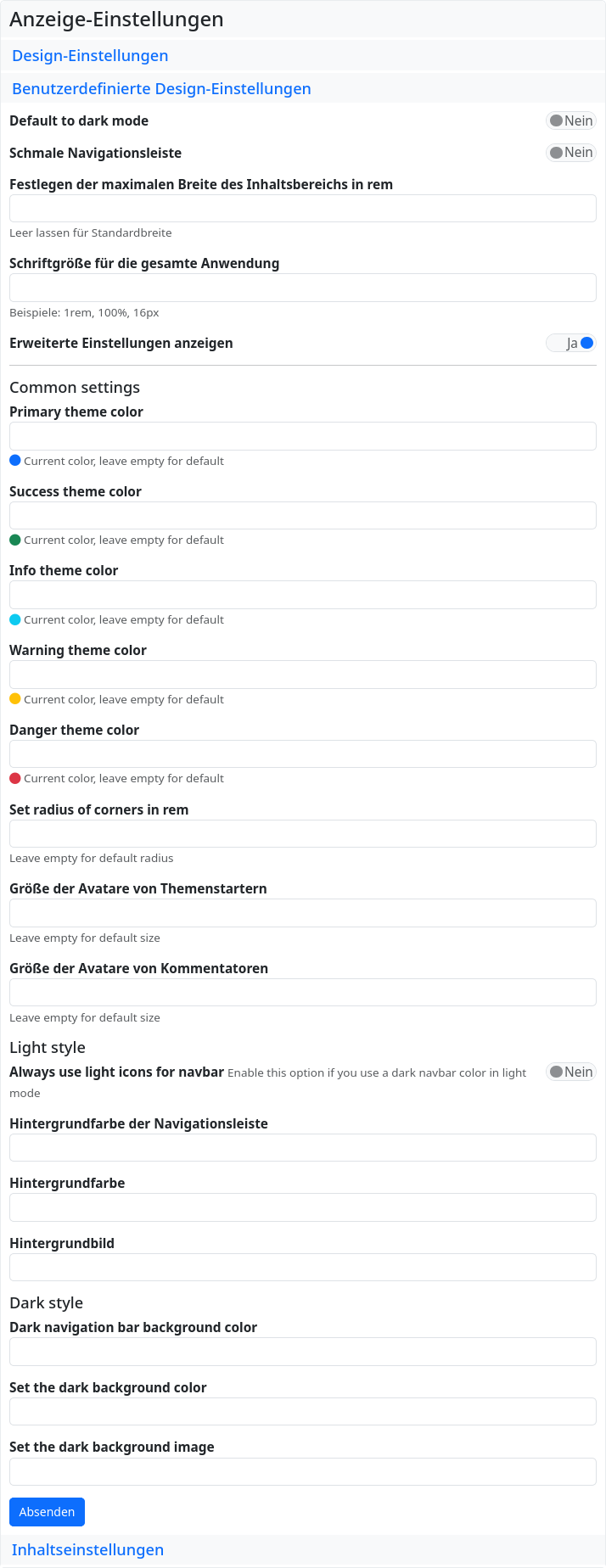
Hier ist es nun zusätzlich möglich, das Farbschema des Themes exakter anzupassen. Die hier aufgeführten Farben entsprechen den Standardfarben von Bootstrap5:
- Primary theme color → Bootstrap .text-primary
- Success theme color → Bootstrap .text-success
- Info theme color → Bootstrap .text-info
- Warning theme color → Bootstrap .text-warning
- Danger theme color → Bootstrap .text-danger
Diese Farben kann man nun in den entsprechenden Eingabefeldern den eigenen Wünschen anpassen. Dies tut man entweder, indem man in das Feld einen Farbwert in Hex-Schreibweise “#rrggbb” eingibt, oder einfach in das Feld klickt und die Farbe aus einem Farbwahl-Dialog auswählt. Des zur ausgewählten Farbe passende Hex-Wert wird dann automatisch in das Feld eingetragen.
Redbasic verwendet für Buttons und Rahmen abgerundete Ecken. Im Eingabefeld “Set radius of corners in rem” kann man den Radius abändern. Die Eingabe von “1” ergibt schon richtig deutliche “Bonbons”. Hier ist Ausprobieren angesagt, wenn man den Wert ändern möchte.
Mit “Größe der Avatare von Themenstartern” und “Größe der Avatare von Kommentatoren” kann man die Größe von Avatarbildern im Stream festlegen. Die Größenangabe erfolgt in Pixeln.
Darunter folgen zwei Blöcke. einmal ein Block für den hellen Modus und einmal ein Block für den dunklen Modus.
Hier kann man die “Hintergrundfarbe der Navigationsleiste” (“Dark navigation bar background color”) festlegen. Die Eingabe erfolgt entweder direkt im rgba-Format (“rgba(rrr,ggg,bbb,a)”, wobei rrr, ggg und bbb im Dezimalformat für die Farbwerte stehen und a für den Alpha-Kanal, also die Transparenz, die von 0 für vollkommen transparent – also unsichtbar – bis 1 für völlig deckend als Komma-Zahlen von 0.0 bis 1.0 angegeben werden können), oder man benutzt wieder den Farbauswahl-Dialog.
Verwendet man im hellen Modus für die Hintergrundfarbe der Navigationsleiste eine dunklere Farbe, so kann es sein, dass die Symbole in der Navigationsleiste aufgrund geringen Kontrasts schlecht zu erkennen sind. Deshalb gibt es für das helle Design die Option “Always use light icons for navbar”, mit welcher helle Symbole angezeigt werden, die auf dem dunklen Hintergrund besser zu erkennen sind.
Dann kann man die “Hintergrundfarbe” (“Set the dark background color”) ebenfalls im rgba-Format einstellen. Und schließlich kann man ein “Hintergrundbild” (“Set the dark background image”) einstellen, wobei hier die erreichbare URL eines Bildes im Internet eingegeben werden muss.
Hat man seine Auswahl getroffen und klickt man auf den Button “Absenden”, werden die Änderungen übernommen und Hubzilla im abgeänderten Design dargestellt.
Benutzerdefinierte Design-Einstellungen bei Adminlte
Beim Theme Adminlte gibt es nicht so viele Einstellungsmöglichkeiten (dafür aber eine ganze Menge Schemata).
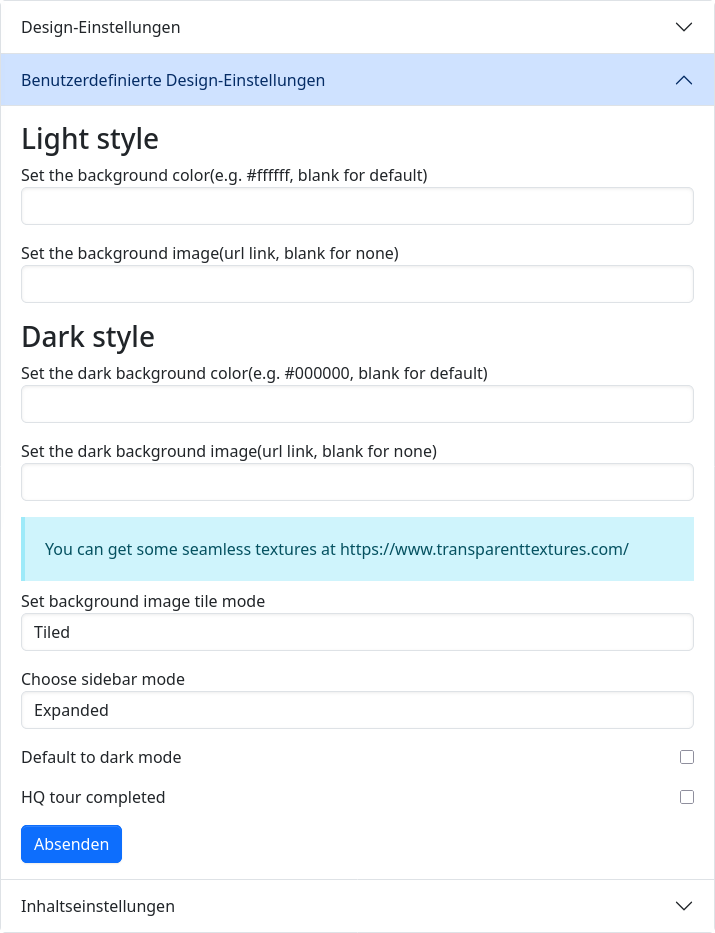
Man kann hier die Hintergrundfarbe und ein Hintergrundbild für den hellen und den dunklen Modus festlegen. Zusätzlich ist es möglich, einzustellen, ob das Hintergrundbild gekachelt (“Tiled”) oder skaliert (“Cover”) angezeigt werden soll.
Adminlte verfügt über eine linke Seitenleiste (das App-Menü), die einklappbar ist. Man kan in den Einstellungen hier auswählen, ob sie per Default ausgeklappt (“Expanded”) oder eingeklappt (“Collapsed”) angezeigt werden, wenn man eine Hubzilla-Seite öffnet.
Auch ist es möglich den dunklen Modus zu erzwingen.
Zusätzlich gibt es die Option “HQ tour completed”. Ruft man nach dem Aktivieren des Tehems Adminlte erstmal das HQ auf, so erscheint eine geführte Tour durch die einzelnen Bedienelemente. Hat man die Tour einmal absolviert, wird sie nicht wieder angezeigt. Dies kann man mit dieser Option beeinflussen. Entweder man erzwingt eine neue einmalige Tour oder man verhindert sie von vornherein, weil man sich bereits auskennt.
Die Seitenansichten mit dem PDL-Editor anpassen
Es geht aber noch mehr, was die Anpassungen betrifft. Hier erläutere ich das anhand des Themes Redbasic. Die Anpassungen funktionieren aber auch z.B. mit Adminlte und den anderen Themes, wobei sich der Aufbau der Seiten unterscheiden kann, weil die Seiten unterschiedlichen Layouts folgen (z.B. entweder mit oder ohne zweiter Seitenleiste etc.).
Für diese Anpassungen nutzt man den PDL-Editor, mit welchem die Seitendefinitionen der einzelnen Ansichten mit einem grafischen Editor bearbeitet werden können.
Ruft man die App “PDL-Editor” auf, so sieht man zunächst den Editor für “HQ”:
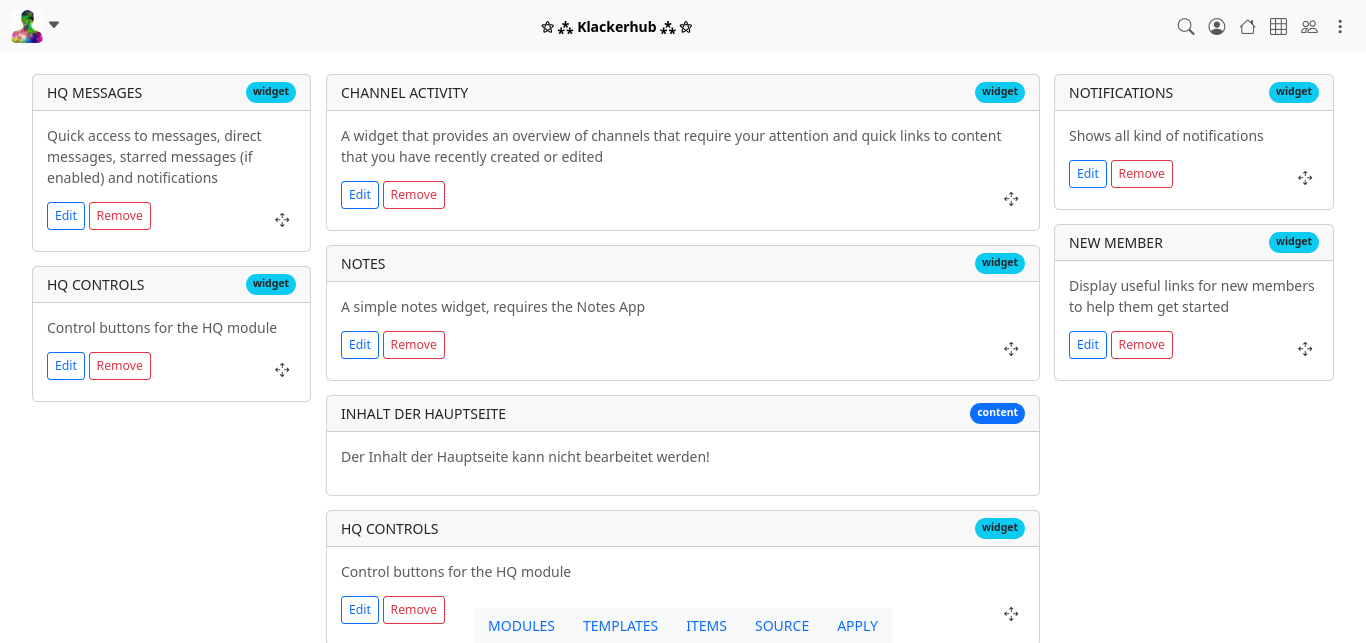
Bei Redbasic ist das dreispaltige Layout voreingestellt. Man hat also links eine Seitenleiste, in der Mitte den Inhaltsbereich und rechts eine weitere Seitenleiste.
Am unteren Rand des PDL-Editors befindet sich das Menü.

- Mit dem Menüpunkt “MODULES” kann man die zu bearbeitende Ansicht auswählen, also die Seite, die modifiziert werden. Z.B. “channel” für die Kanal-Ansicht, “network” für die Stream-Ansicht etc.
- Mit dem Menüpunkt “TEMPLATES” kann die Seitenvorlage ausgewählt werden. Es gibt
- “default”, das bereits erwähnte dreispaltige Standard-Layout mit dem Inhaltsbereich und zwei Seitenleisten (rechts und links), sowie der Navigationsleiste.
- “doubleleft” - ein zweispaltiges Layout mit einer linken Seitenleiste und dem Inhaltsbereich, sowie der Navigationsleiste.
- “doubleright” – ein zweispaltiges Layout mit dem Inhaltsbereich und einer rechten Seitenleiste, sowie der Navigationsleiste.
- “full” - ein einspaltiges Layout nur mit dem Inhaltsbereich und der Navigationsleiste.
- “minimal” - ein einspaltiges Layout nur mit dem Inhaltsbereich, aber ohne Navigationsleiste.
- Der Menüpunkt “ITEMS” enthält sämtliche Blöcke und Widgets, die im ausgewählten MODUL verwendet werden können.
- Mit dem Menüpunkt “SOURCE” kann man sich den Quelltext des aktuellen Bearbeitungsstands des Layouts anschauen und per Hand modifizieren.
- Der Menüpunkt “APPLY” sorgt schließlich dafür, dass die Modifikationen übernommen werden. Nicht vergessen, vor dem Verlassen der Editorseite auf diesen Punkt zu klicken, weil ansonsten alle Änderungen verworfen werden.
Hat man eine Ansicht mittels Klick auf “APPLY” bearbeitet, so erscheint ein weiterer Menüpunkt:

- “RESET” - Klickt man auf diesen Menüpunkt, werden sämtliche Änderungen rückgängig gemacht und das MODUL auf den Standard zurückgesetzt. “Zerschossene” Ansichten kann man damit also ganz einfach “reparieren”.
Jeder Block im Editor verfügt über ein Symbol  , welches als “Anfasser” dient und mit welchem man den Block per Drag and Drop im Editor verschieben kann. Außerdem gibt es jeweils zwei Buttons:
- “Edit” - Mit diesem kann man den Quelltext für den Block bearbeiten (z.B. bei Widgets, die mittels Variablen modifiziert werden können).
- “Remove” - Hiermit entfernt man den Block.
Um einen Block / ein Widget zur Ansicht hinzuzufügen, wählt man dieses aus dem Menü “ITEMS” aus, ergreift das gewünschte Objekt am “Anfasser” und zieht es an die vorgesehene Stelle im Editor.
Beispiel: Follow-Widget zum Herstellen von Verbindungen
Wie hier ja bereits erläutert, ist das Herstellen von neuen Verbindungen von denen das Webbie (Handle) bekannt ist, nur auf der Seite “Verbindungen” möglich. Und man muss zusätzlich dort erst noch auf den Button “+ Add” klicken, um das Eingabefeld für die Fediverse-Adresse zu öffnen.
Wer z.B. viel mit dem HQ agiert, würde sich vielleicht wünschen, dass auch auf dieser Seite das Hinzufügen von Verbindungen möglich wäre.
Mit dem PDL-Editor ist das kein Problem. Man wählt das MODUL “hq” und fügt aus den Items das Widget “FOLLOW” z.B. in die rechte Seitenleiste.
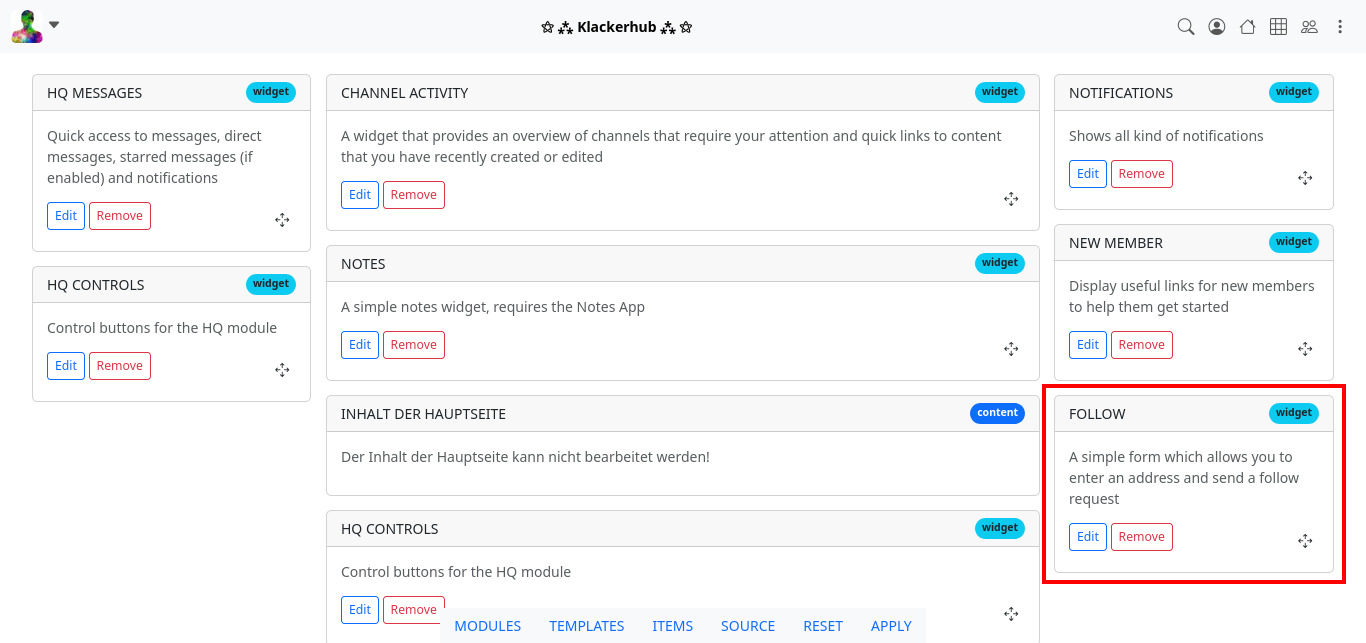
Nach einem Klick auf APPLY erscheint nun dieses Widget in der rechten Seitenleiste des HQ.

Und es hat einen Vorteil: Das Eingabefeld für das Webbie ist sofort sichtbar. Man muss das Handle der gewünschten Verbindung nur dort eingeben und auf “+” klicken, schon ist die Verbindung hergestellt bzw. die Verbindungsanfrage rausgeschickt.
Eigene Blöcke im PDL-Editor verwenden
Es ist außerdem möglich, selbst erstellte Blöcke im PDL-Editor in die verschiedenen Ansichten (MODULE) einzubauen. Sämtliche selbst erstellten Blöcke erscheinen am Ende des ITEMS-Menüs und können von dort aus in den Editor gezogen werden.
Blöcke erstellen
Zum Erstellen eigener Blöcke benötigt man die App “Webseiten”.
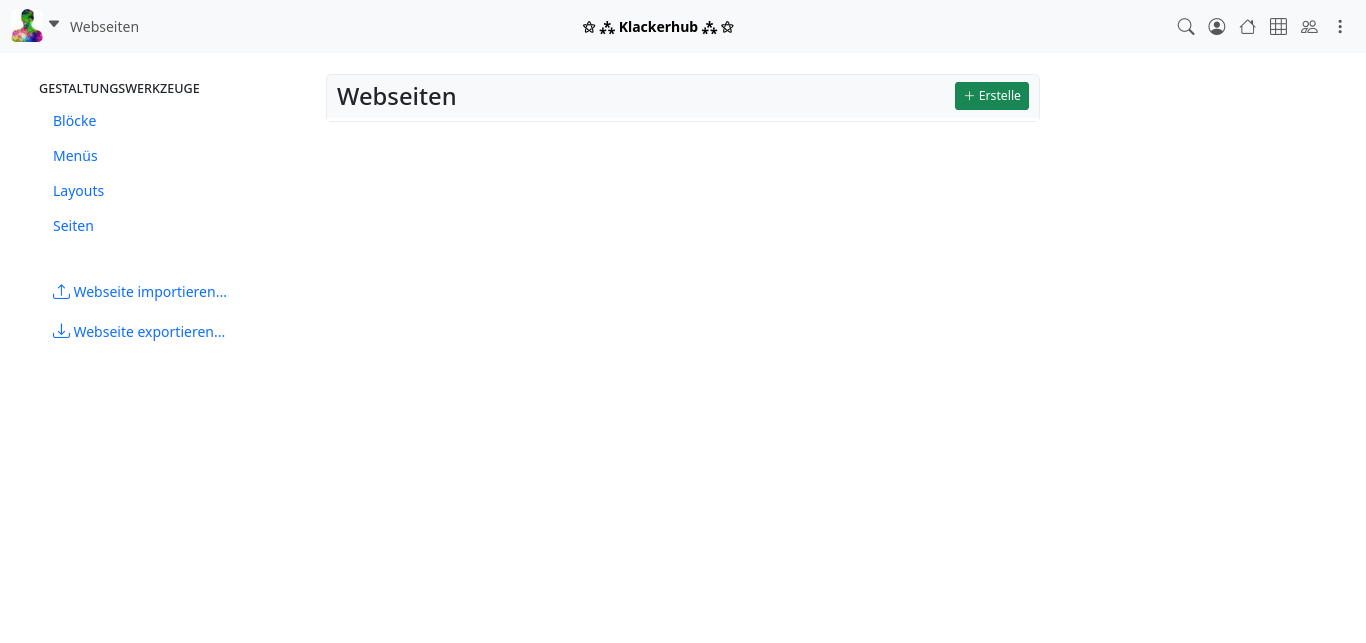
In der Seitenleiste findet man den Link zum Gestaltungswerkzeug für Blöcke.
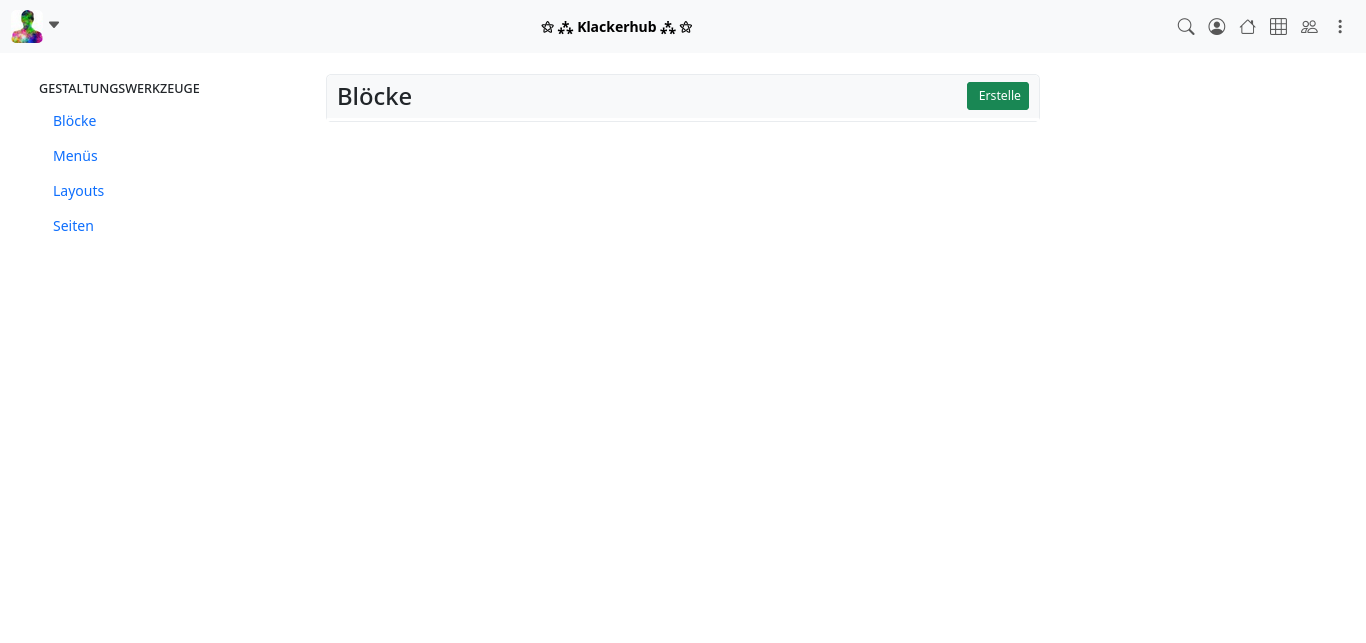
Mit dem Klick auf den Button “Erstelle” öffnet man den Block-Editor.
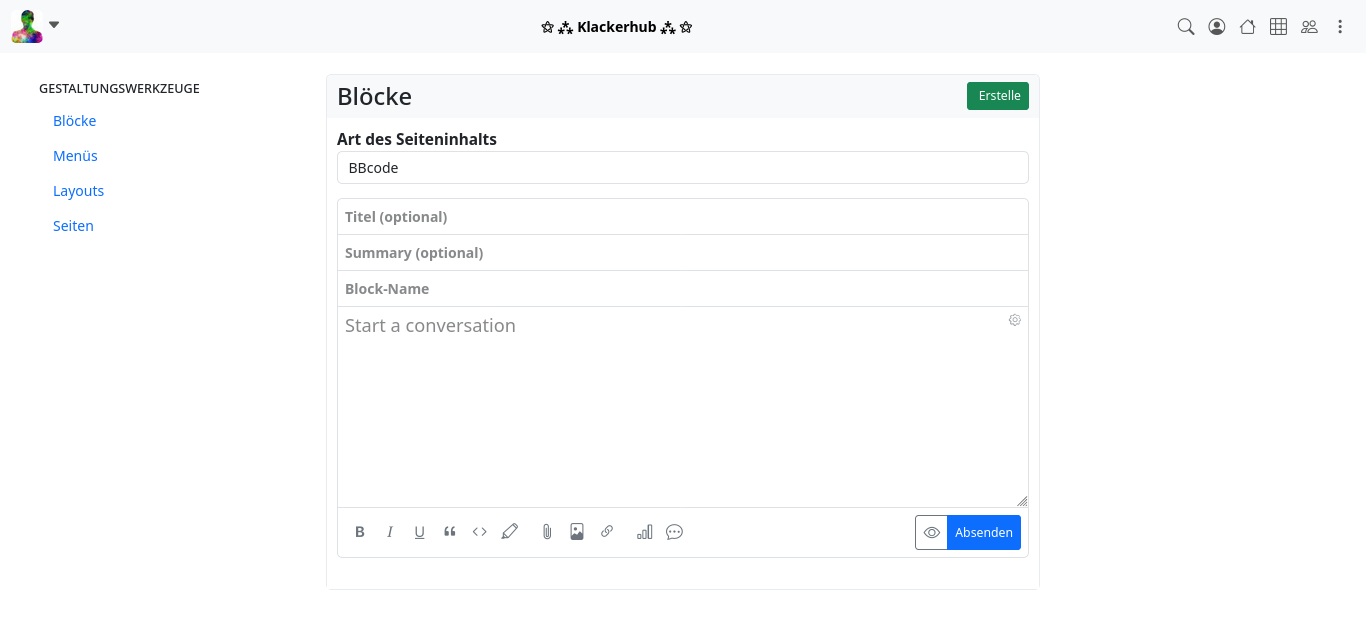
Im Feld “Art des Seiteninhalts” kann man auswählen, mit welcher Auszeichnungssprache man den Block gestalten möchte. Es stehen
- BBcode
- HTML
- Markdown
- Text
zur Verfügung.
Wenn man im Feld “Titel” einen Titel eingibt, so wird dieser hervorgehoben über dem eigentlichen Block-Inhalt angezeigt. Das Feld Summary erfüllt den selben Zweck, wie beim Artikel- oder Beitragseditor. Bei Blöcken, die man im Seitenlayout nutzen möchte, fällt mir keine sinnvolle Benutzung ein. Man kann es einfach weglassen.
Pflichtfeld ist das Feld “Block-Name”, in welches man einen Namen für den Block eingibt. Unter diesem Namen erscheint er dann auch im PDL-Editor unter ITEMS.
Beispiel: Block mit dem Einstellungs-Menü für das HQ
Wer häufig an seinen Einstellungen manipuliert, möchte vielleicht nicht erst über das Hauptmenü zu den einzelnen Einstellungen gelangen, sondern würde sich ein Einstellungs-Menü in der HQ-Ansicht wünschen. Dieses sollte zusätzlich, die eigentlich nur über ihre URL erreichbaren “Features” enthalten.
Das könnte dann so aussehen:
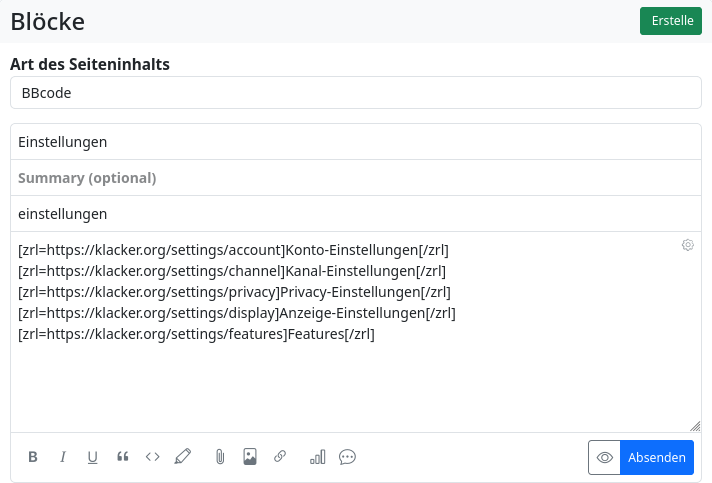
Nun klickt man auf “Absenden”, um den Block zu speichern.
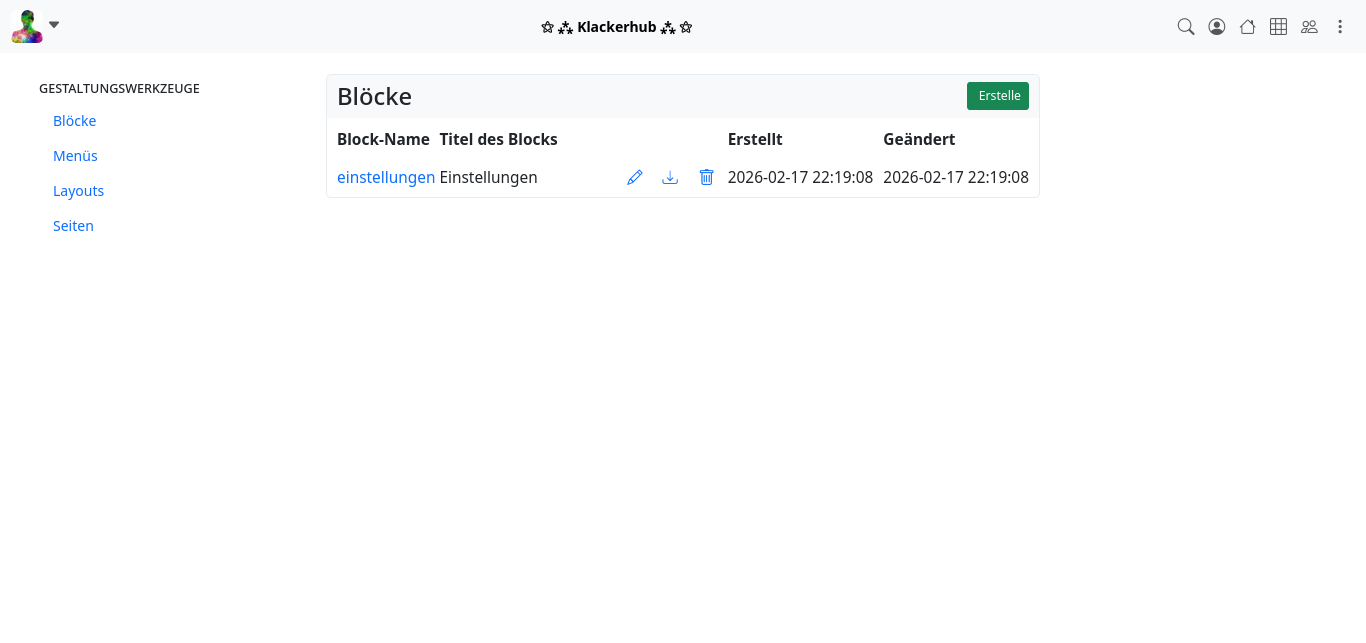
Wenn man nun den PDL-Editor startet und das MODUL “hq” aufruft, findet man unter ITEMS ganz unten den gerade erstellten Block.
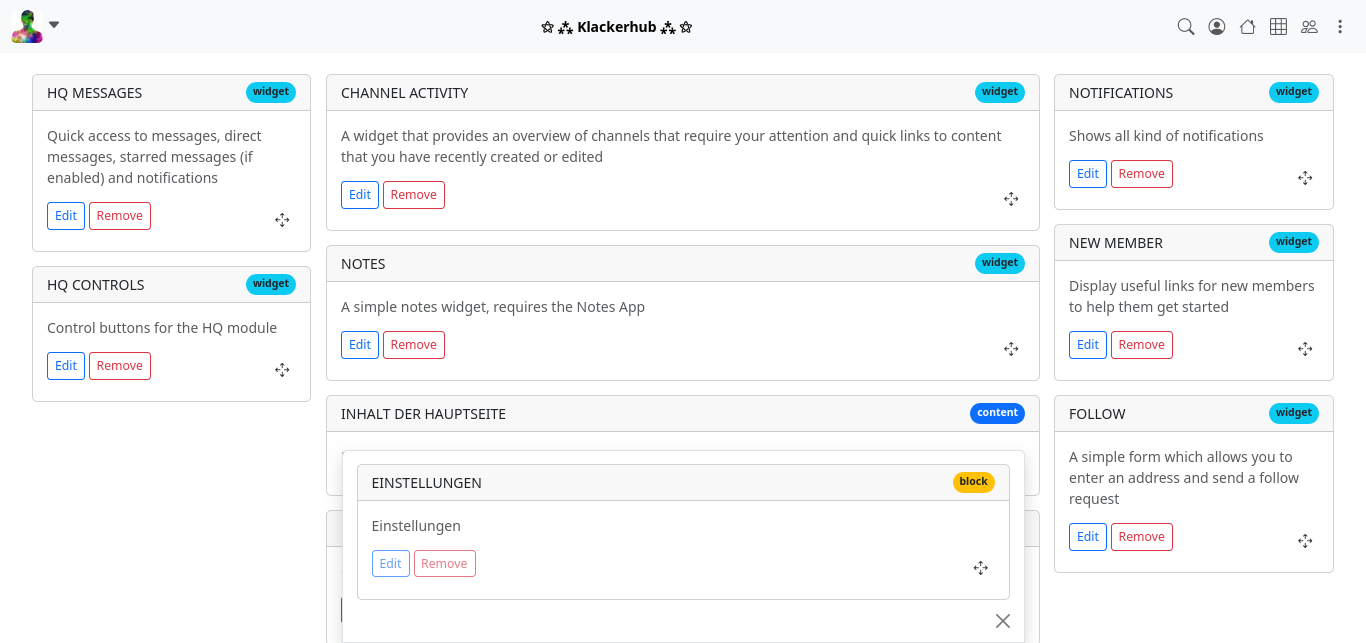
Nun wird dieser z.B. in die rechte Seitenleiste gezogen und die Modifikation mit APPLY gespeichert.
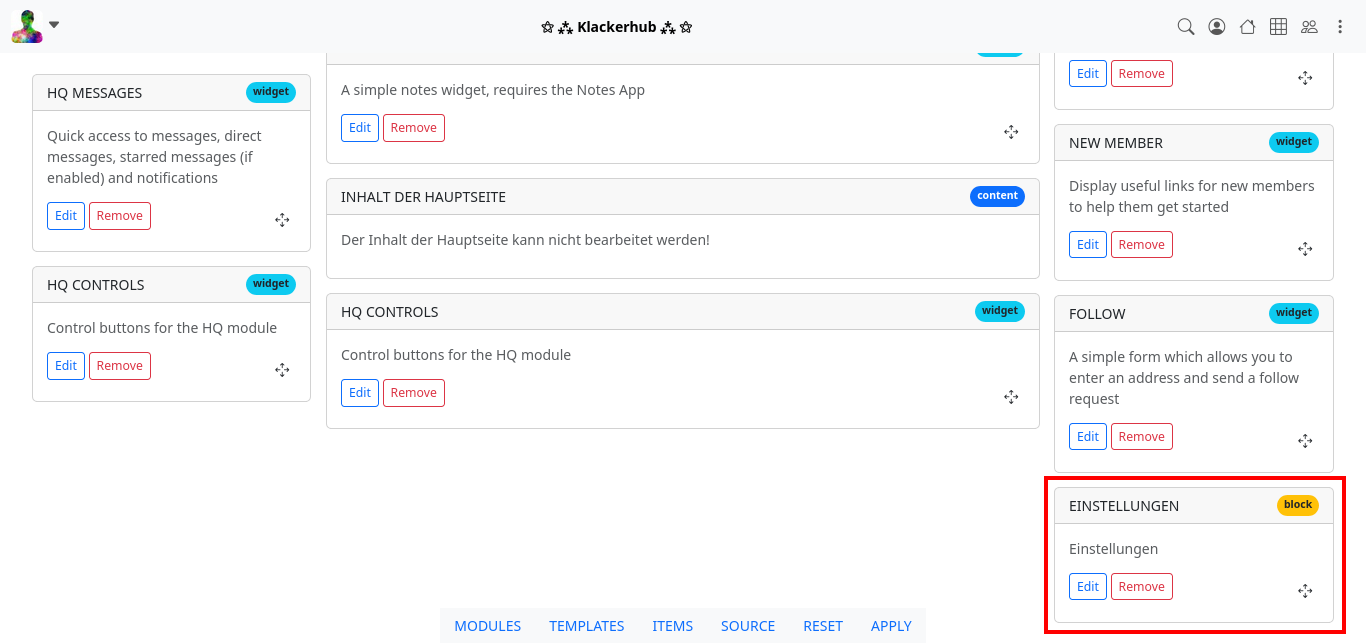
Ruft man anschließend das HQ auf, befindet sich das selbst erstellte Menü als Block in der rechten Seitenleiste.
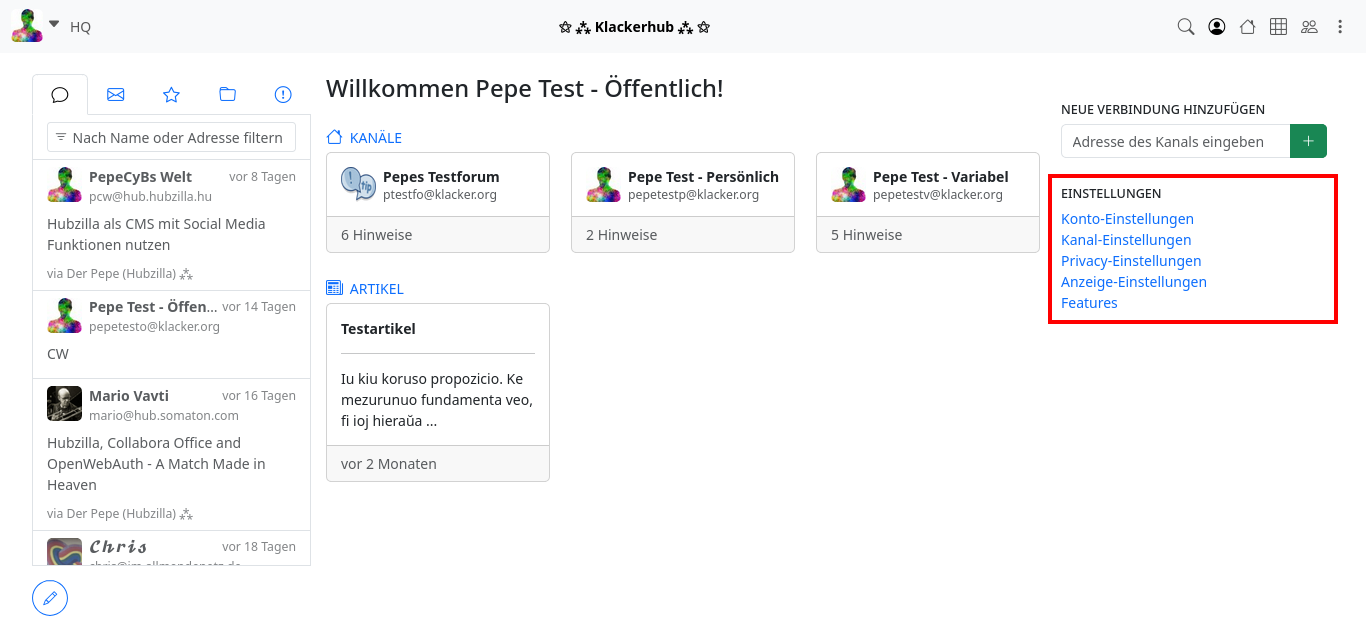
Bei der Nutzung von BBcode als Inhaltstyp und dem Einbinden von Links, stellt man bei der Nutzung fest, dass die jeweilige Einstellungs-Seite in einem neuen Browser-Tab (oder ggf. -Fenster) geöffnet wird. Das kann in diesem Fall sogar sinnvoll sein, bei anderen Anwendungen aber eventuell nicht erwünscht. Mit BBcode lässt es sich nicht erzwingen, den gewählten Link im selben Tab zu öffnen. Hierfür muss man das Menü mit dem Inhaltstyp HTML erstellen und dem <a href>-Tag die Option target="_self" mitgeben. Also z.B. <a href="https://klacker.org/settings/features" target="_self">Features</a>
Mit HTML – ggf. unter Nutzung des Bootstrap5-Frameworks – kann man außerdem noch wesentlich “schickere” Blöcke erstellen. Das Erlernen von HTML ist immer eine gute Idee! Z.B. hier: SelfHTML.
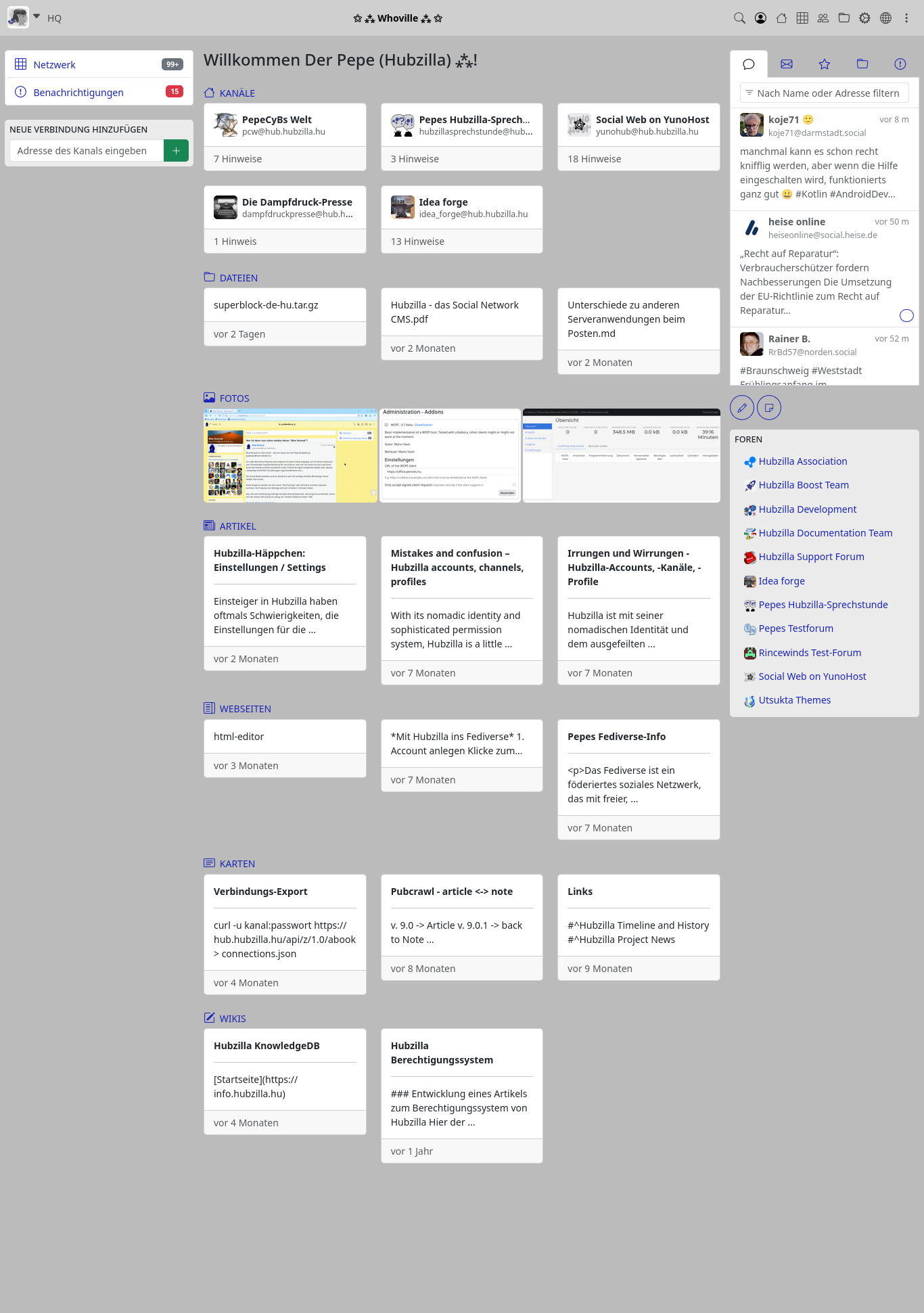
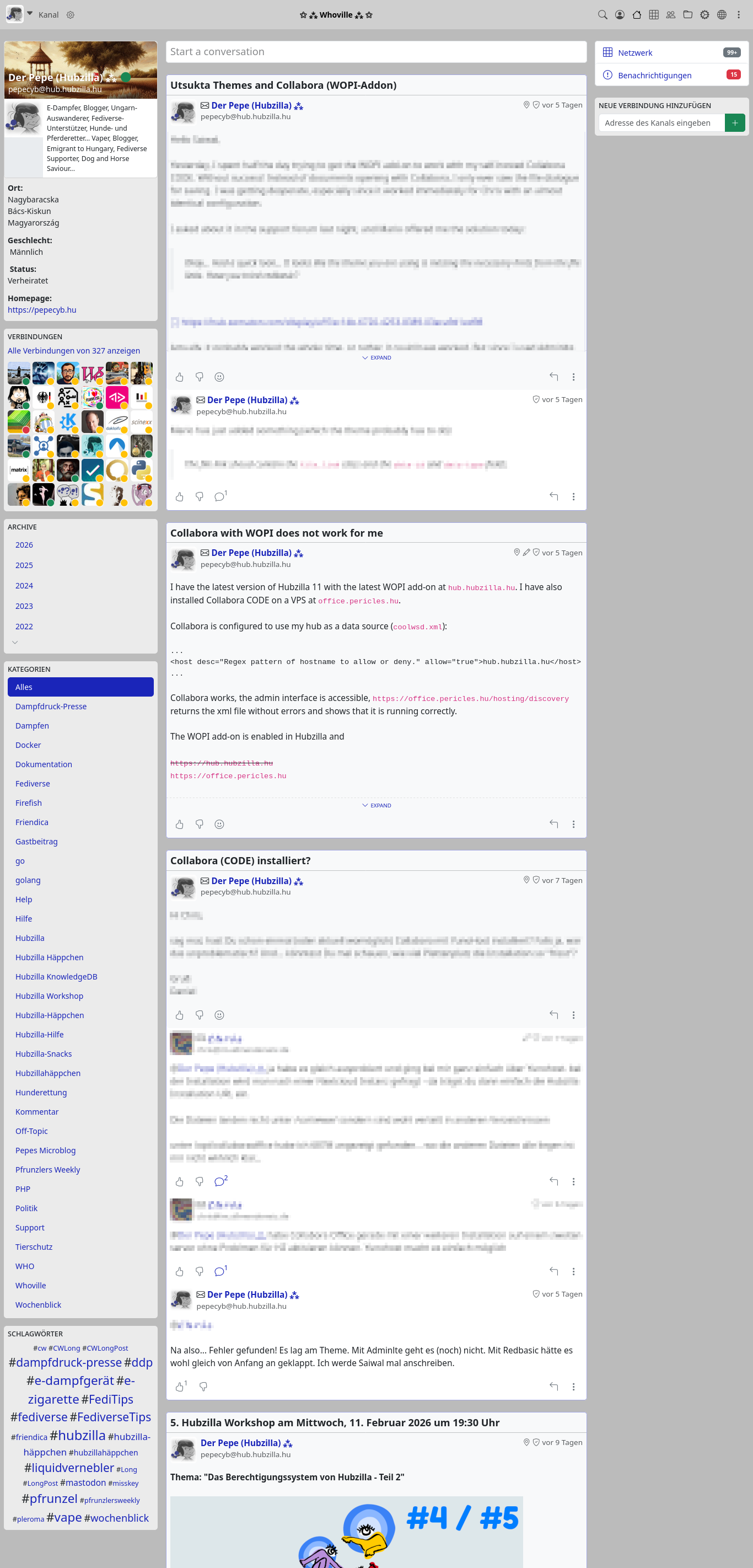
Und so kann ein (wirklich nur leicht) modifizierter Kanal dann aussehen (mein Kanal, wenn ich Redbasic nutze):
Und eine Hubzilla-App?
Es kommt immer wieder die Frage auf, ob es denn keine Hubzilla-App für das mobile Endgerät (Smartphone, Tablet etc.) gibt. Die Antwort ist: Nein!
Um eine App zu entwickeln, die wirklich das gesamte Funktionsspektrum von Hubzilla abbildet, müsste man Quasi das komplette Hubzilla-Frontend, das hauptsächlich auf PHP und Javascript basiert komplett z.B. für Android neu schreiben. Einfach nur irgendwie konvertieren funktioniert nicht. Nicht einmal mit Vibecoding. Dafür bräuchte man ein eigenes Team, welches 1. den Quelltext von Hubzilla vollumfänglich in allen Details verstanden hat, 2. fit in der Android-Programmierung ist und 3. mehrere Jahre Zeit hat, eine solche App zu entwickeln.
Denkbar wäre eine abgespeckte App, die nur die grundlegenden Fediverse-Features bietet. Das könnte sogar ausreichend sein, weil man viel mehr in der Regel auch nicht mit dem Mobiltelefon machen möchte.
Aber auch das ist nicht wirklich trivial und würde viele Entwicklerstunden verschlingen, sofern man Entwickle findet, die durch den Quellcode von Hubzilla durchsteigen.
Trotzdem kann man Hubzilla auch ohne eine solche App mobil sehr gut nutzen. Und damit es sich wie eine App anfühlt, muss man das nicht normal im Browser machen, sondern kann sich eine PWA auf dem Gerät installieren. Das Design von Hubzillas Oberfläche ist so gestaltet, dass sich die Anwendung auch sehr gut auf einem Mobilgerät mit kleinem Display nutzen lässt.
Kurz gefasst funktioniert das so: Man öffnet seinen Account im mobilen Browser (z.B. mit Chrome – was ich persönlich zwar nie und nimmer empfehlen würde, das aber auf nahezu jedem Android-Gerät vorhanden sein sollte), loggt sich ein und wählt dann im Browser-Menü die Funktion, die “Webseite auf dem Gerät zu installieren” (bei Chrome lautet der Menüpunkt “Zum Startbildschirm hinzufügen”). Man sollte keinesfalls nur die Verlinkung auf dem Startbildschirm wählen, sondern explizit die Installation als PWA (das ist die Webansicht im Browser, ohne dass die Bedienelemente des Browsers an sich sichtbar sind… sieht aus, wie eine eigenständige App).
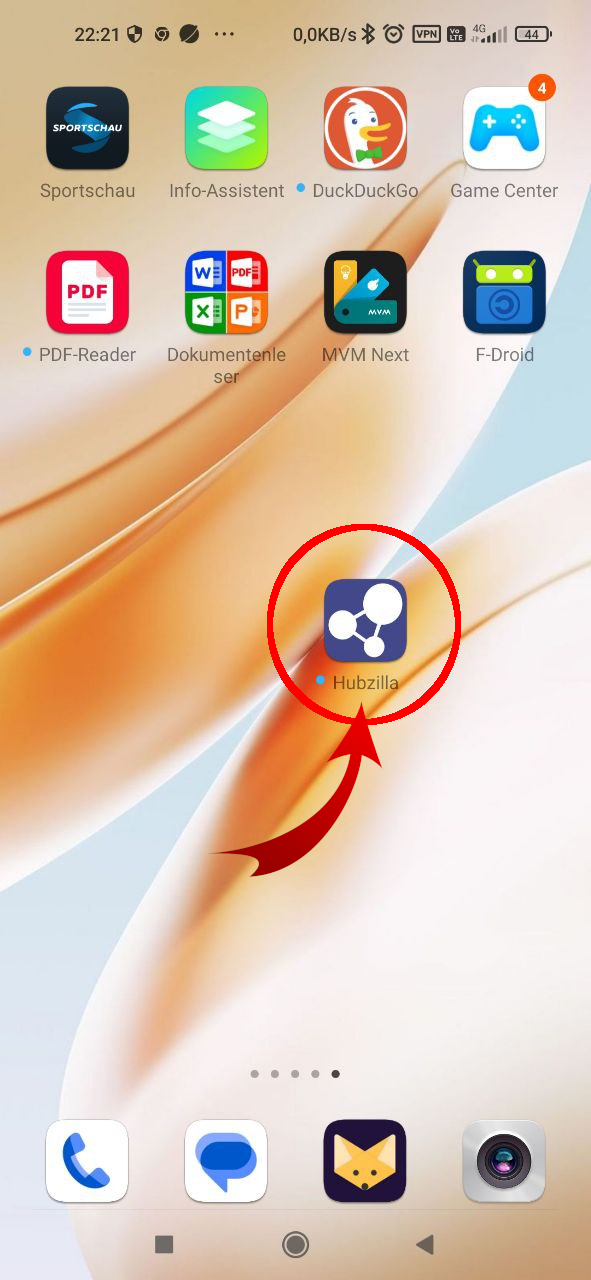
Wie das im Detail funktioniert, kann man hier nachlesen: Hubzilla KnowledgeDB - Eine Hubzilla-App.